Tutoriales en vídeo de OkMap para GPX, mapas GPS y navegación al aire libre
Introducción
Los tutoriales en vídeo de OkMap Desktop muestran cómo utilizar un software de cartografía GPS para planificar rutas de senderismo, crear y editar archivos GPX, gestionar waypoints y puntos de interés, georreferenciar mapas ráster, utilizar datos DEM (Modelos Digitales de Elevación) y trabajar con mapas web y dispositivos GPS.
A través de guías prácticas paso a paso aprenderás a preparar itinerarios para senderismo, trekking, ciclismo de montaña, búsqueda y rescate y otras actividades al aire libre, analizar rutas GPS, calcular distancias y desniveles, crear Garmin Custom Maps, descargar mapas para uso sin conexión y visualizar el terreno en 3D.
Los tutoriales cubren tanto las funciones básicas como las herramientas avanzadas de OkMap, incluyendo web mapping, georreferenciación, sistemas de coordenadas, datos altimétricos SRTM y DEM, gestión de waypoints y trazados GPX, permitiéndote aprovechar al máximo las capacidades del software para la navegación, la cartografía y el análisis del territorio.
Los tutoriales de OkMap también están disponibles en el canal oficial de YouTube .
Primeros pasos
Aprenda las operaciones básicas de OkMap, desde la configuración inicial hasta la visualización de mapas y datos GPS.
Estos tutoriales son ideales para comenzar a utilizar el programa de forma rápida y eficaz.
Primer inicio y configuración rápida
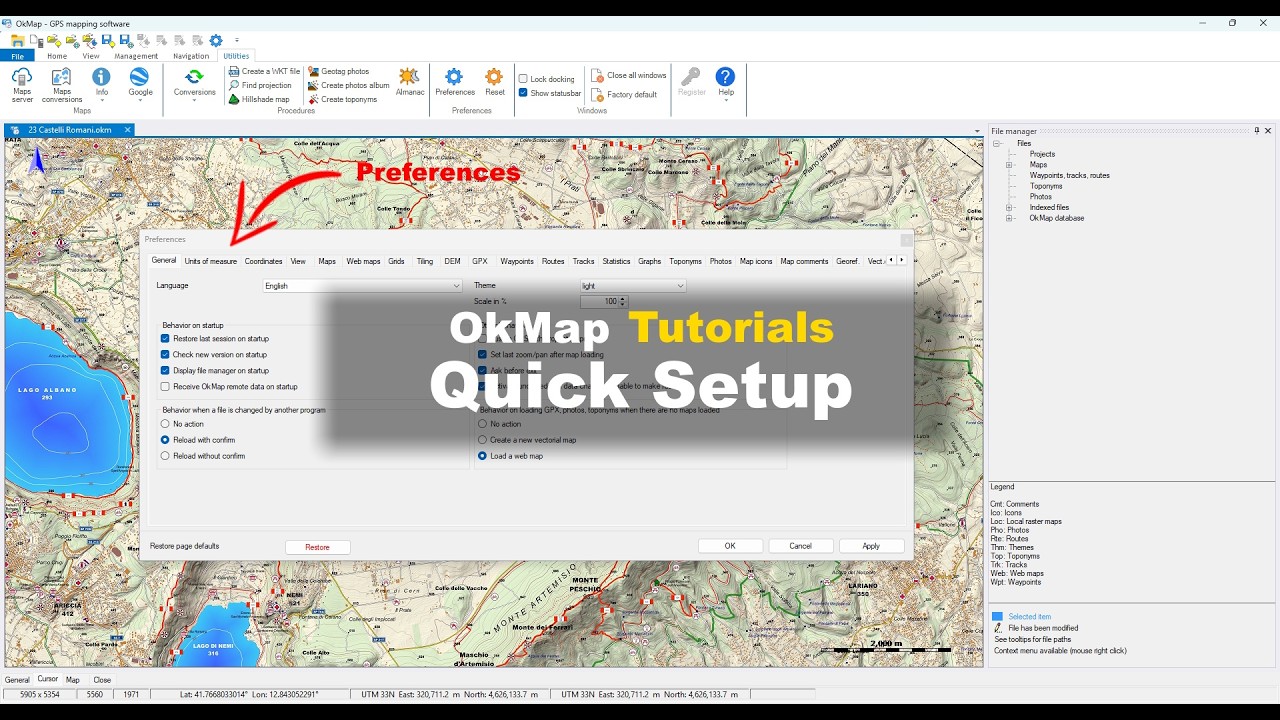
Tutorial de OkMap para primer inicio y configuración rápida.
Personalizar la interfaz de OkMap
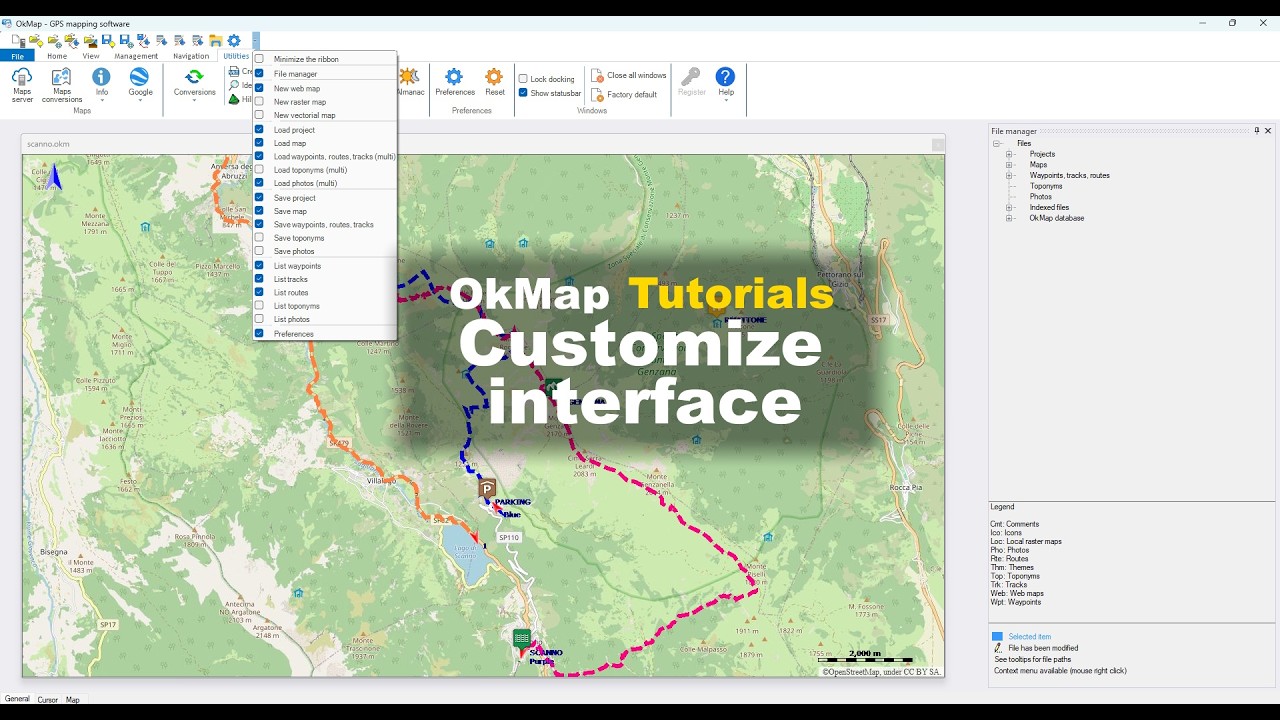
Tutorial de OkMap para personalizar la interfaz de OkMap.
Navegar y Orientarse en el Mapa
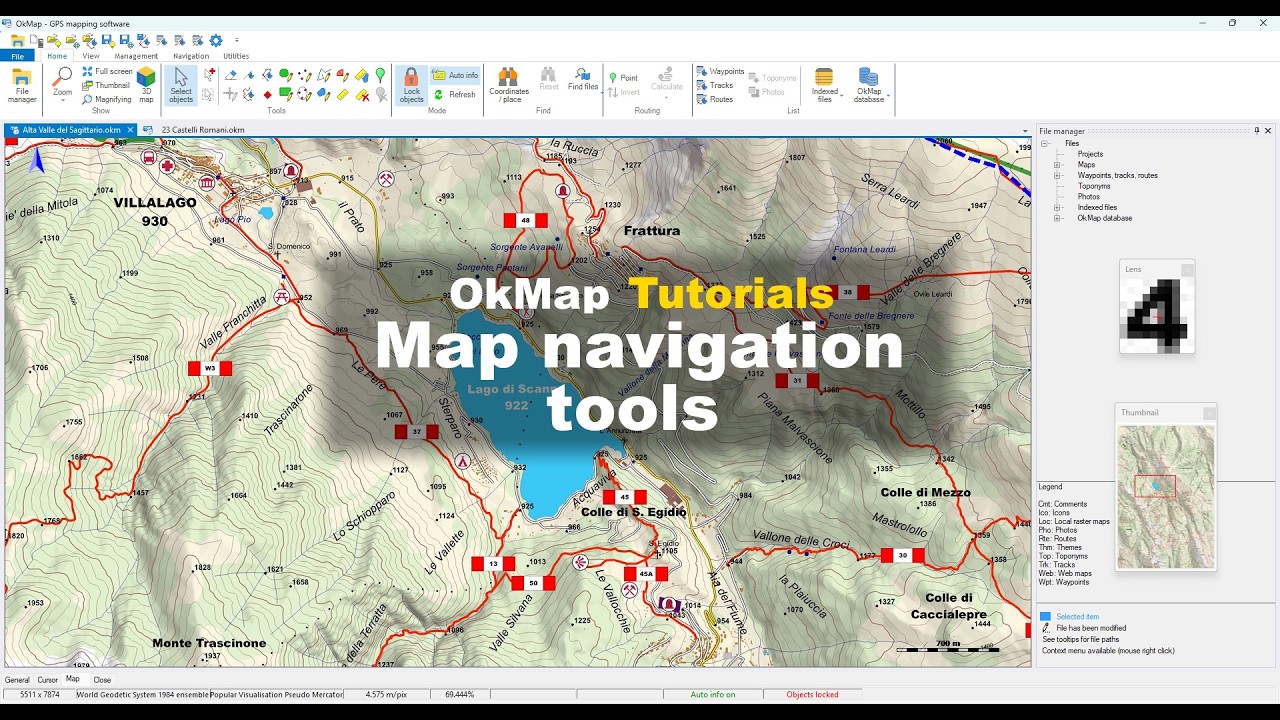
Tutorial de OkMap sobre cómo navegar y orientarse en el mapa.
Mapas Web y Servicios en Línea
Descubre cómo utilizar mapas web, servicios cartográficos en línea, mapas OpenStreetMap y superposiciones temáticas
para explorar el territorio y planificar tus actividades.
Esta sección incluye la carga de mapas web, la descarga de mapas sin conexión, la gestión
de superposiciones y otras funciones avanzadas de cartografía web.
Cargar mapas web y OpenStreetMap
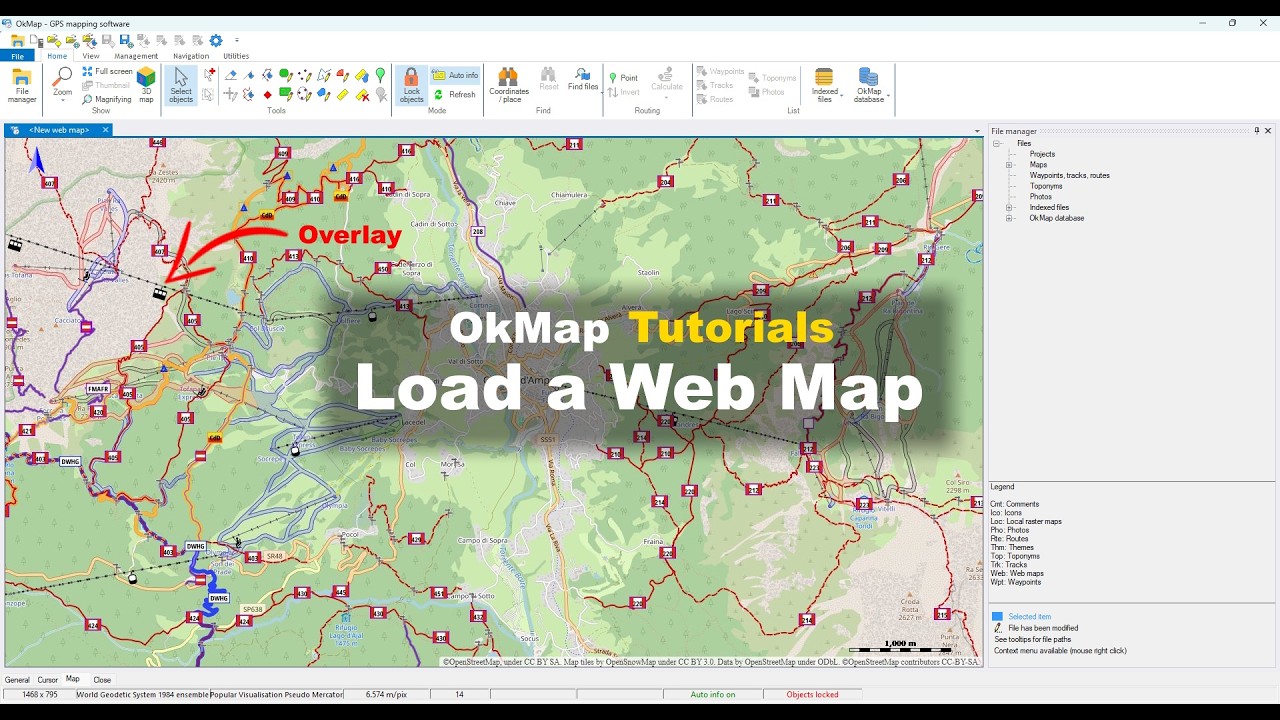
Tutorial de OkMap para cargar mapas web, utilizar OpenStreetMap, geocodificación y superposiciones cartográficas.
Cómo descargar mapas sin conexión con OkMap
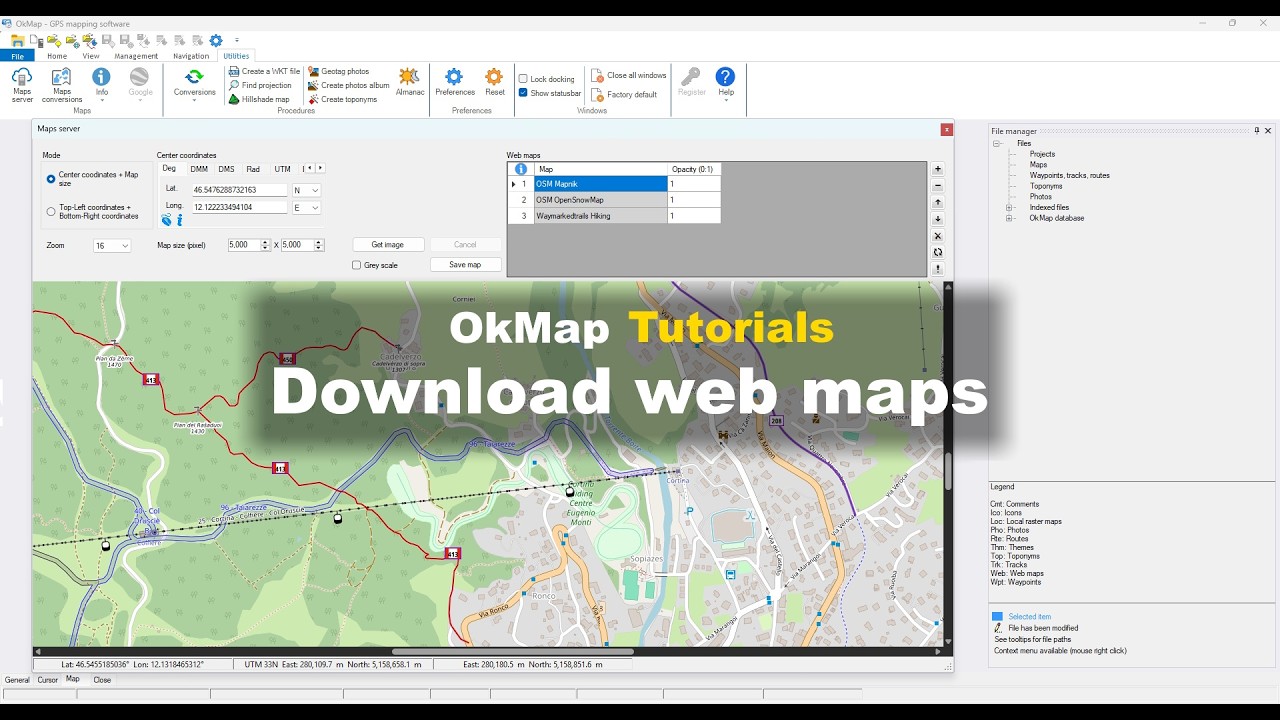
Tutorial de OkMap para descargar mapas web y crear mapas sin conexión que pueden utilizarse sin acceso a Internet.
Crear y configurar mapas web Tiled y WMS
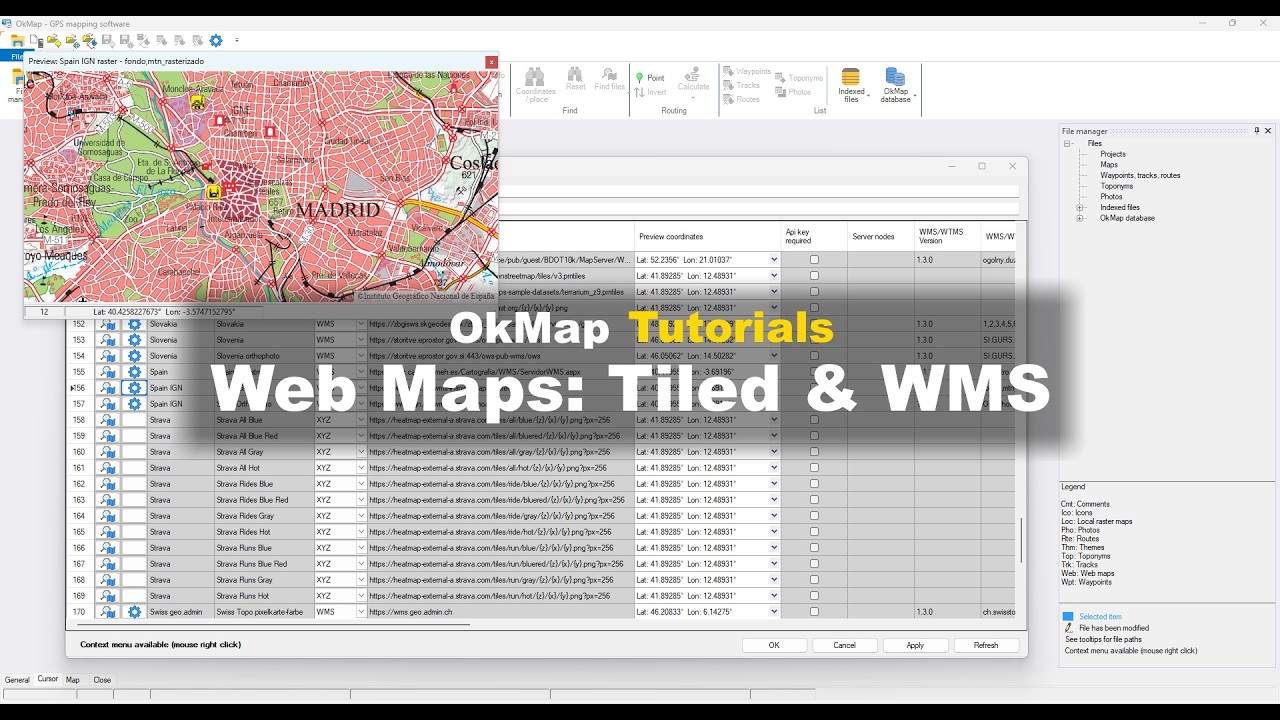
Tutorial de OkMap para crear y configurar mapas web Tiled y WMS.
Mapas raster y georreferenciación
Descubre cómo georreferenciar mapas ráster, utilizar sistemas de coordenadas CRS y EPSG, y crear mapas compatibles con dispositivos GPS.
Esta sección también incluye Garmin Custom Maps y otras funciones cartográficas avanzadas.
Georreferenciar un mapa ráster
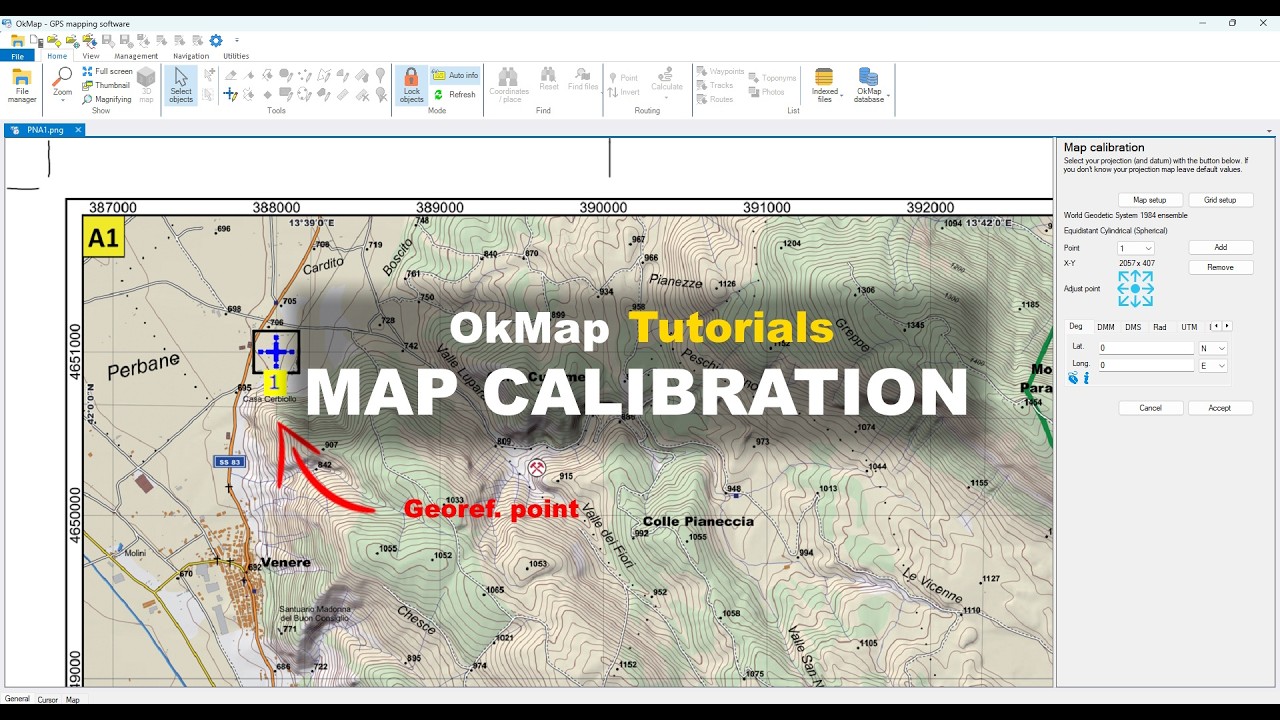
Tutorial de OkMap para georreferenciar un mapa ráster utilizando puntos de control y un sistema de referencia de coordenadas (CRS).
Visualizar un mapa, rutas GPX y waypoints en 3D
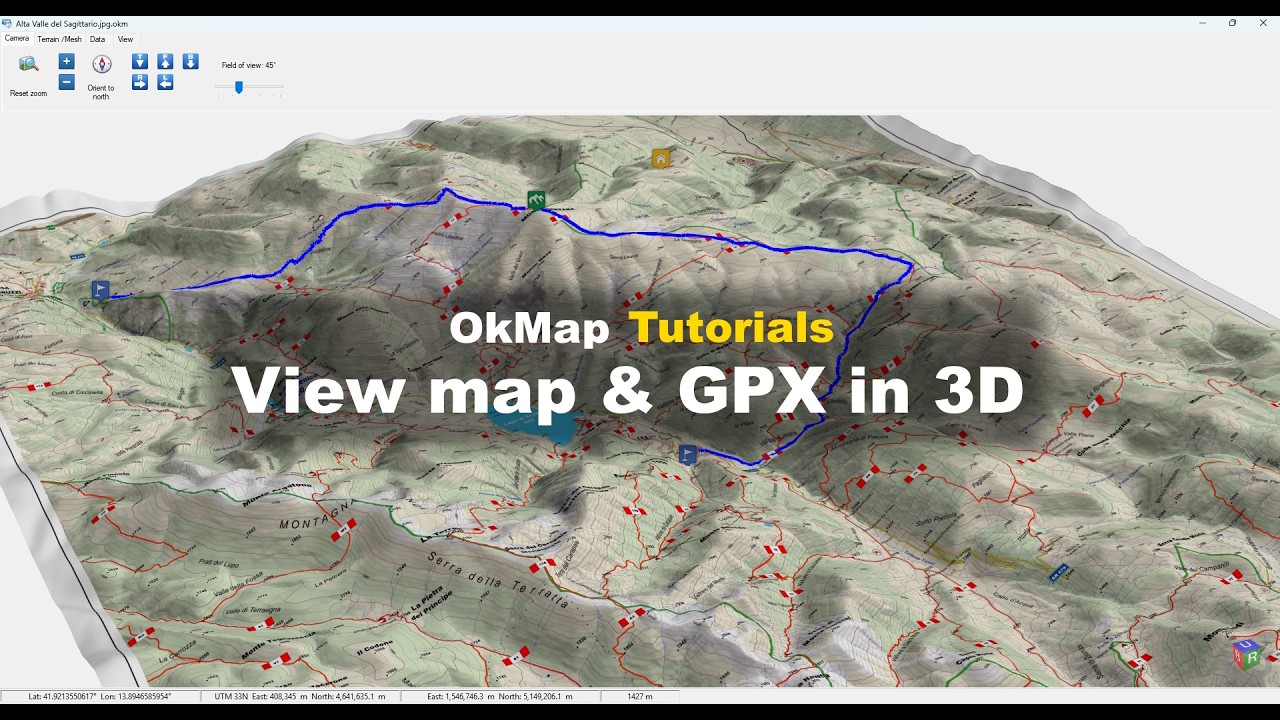
Tutorial de OkMap para explorar mapas, rutas GPX y waypoints en un entorno 3D.
Crear un Garmin Custom Map
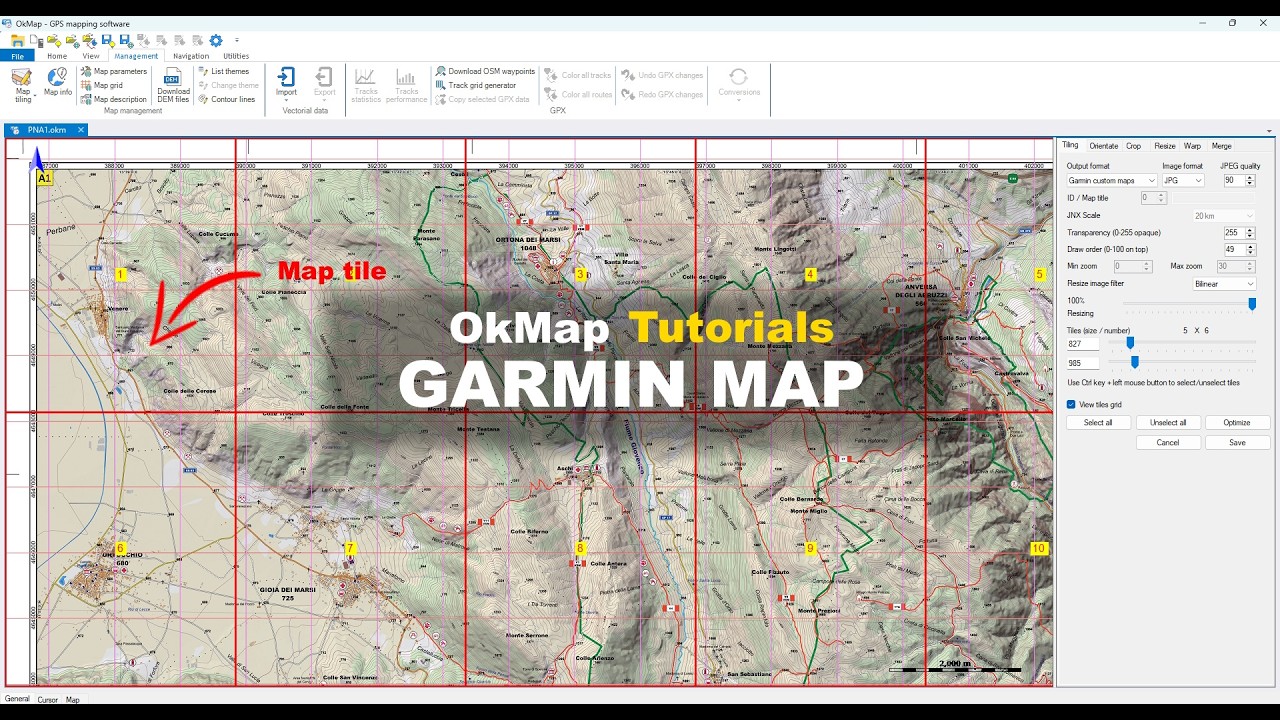
Tutorial de OkMap para crear un Garmin Custom Map (KMZ) a partir de un mapa ráster georreferenciado.
Tracks GPS y archivos GPX
Descubre cómo utilizar OkMap como editor GPX para crear, editar, fusionar, limpiar y analizar rutas GPS y archivos GPX.
Aprende a planificar recorridos, corregir errores y obtener información detallada sobre distancias, altitudes y tiempos de recorrido.
Planificar rutas GPX para senderismo
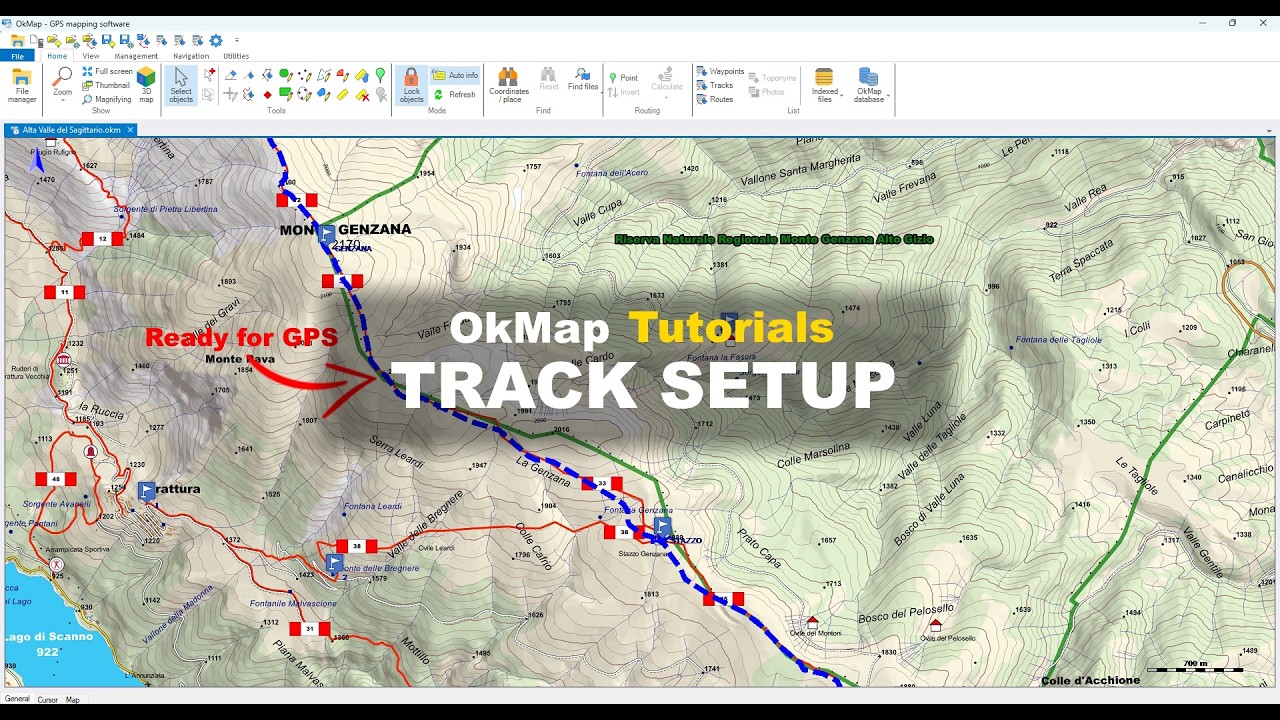
Tutorial de OkMap para preparar una ruta para senderismo utilizando datos DEM, análisis altimétrico y estadísticas completas.
Análisis de tracks GPX y limpieza de trazas GPS
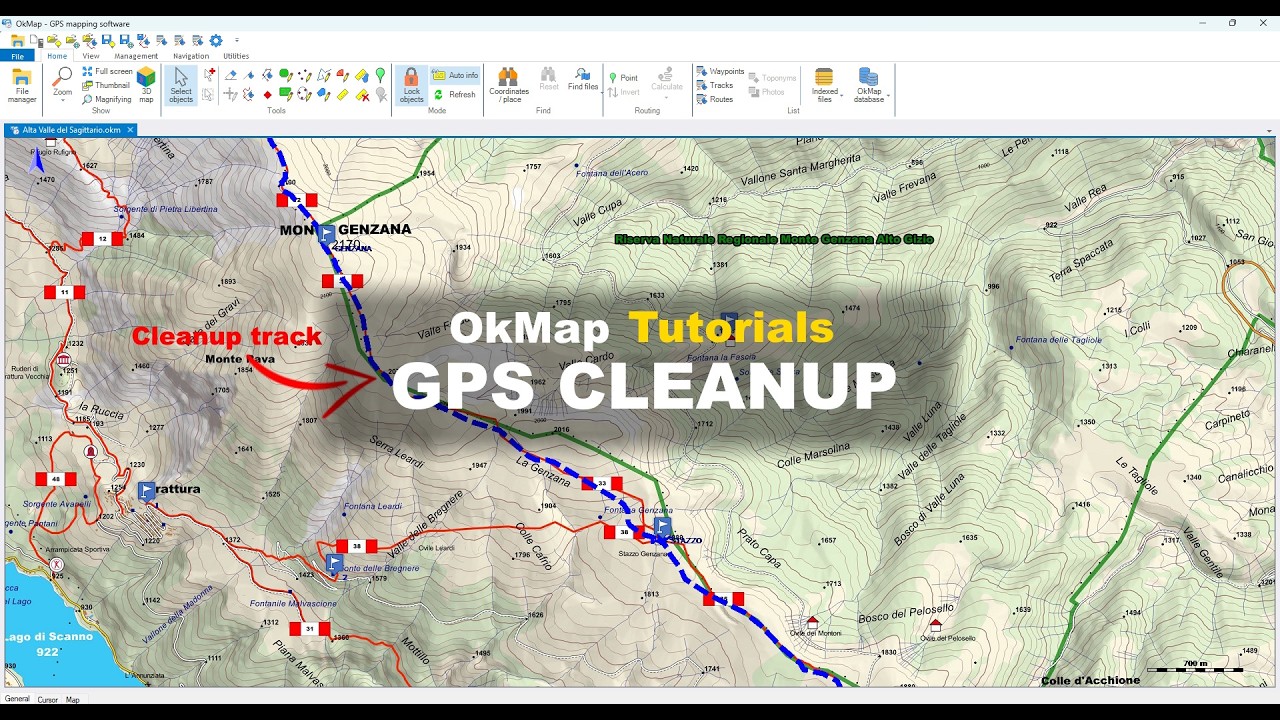
Tutorial de OkMap para importar, limpiar y analizar una ruta GPS registrada en campo utilizando datos DEM.
Editor GPX: Edición avanzada de tracks GPX
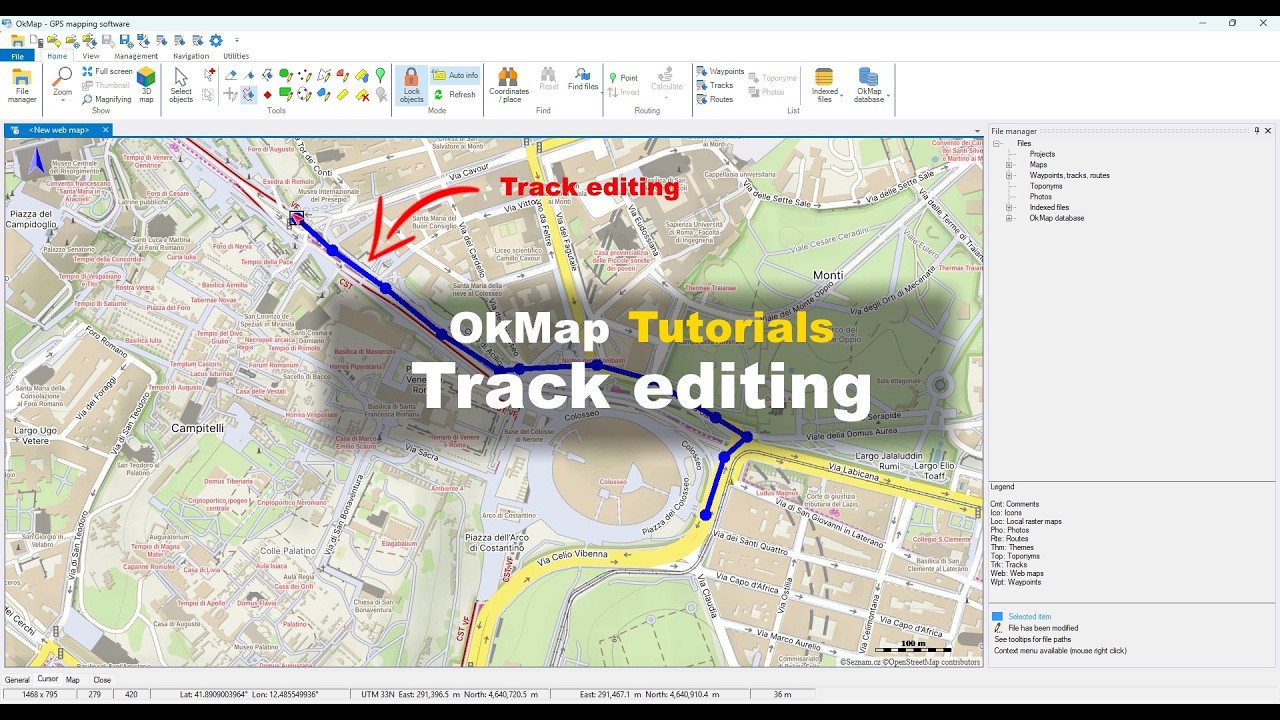
Tutorial de OkMap para editar rutas GPX utilizando herramientas avanzadas de edición GPX y gestión de recorridos.
Unión de tracks GPX y GPS
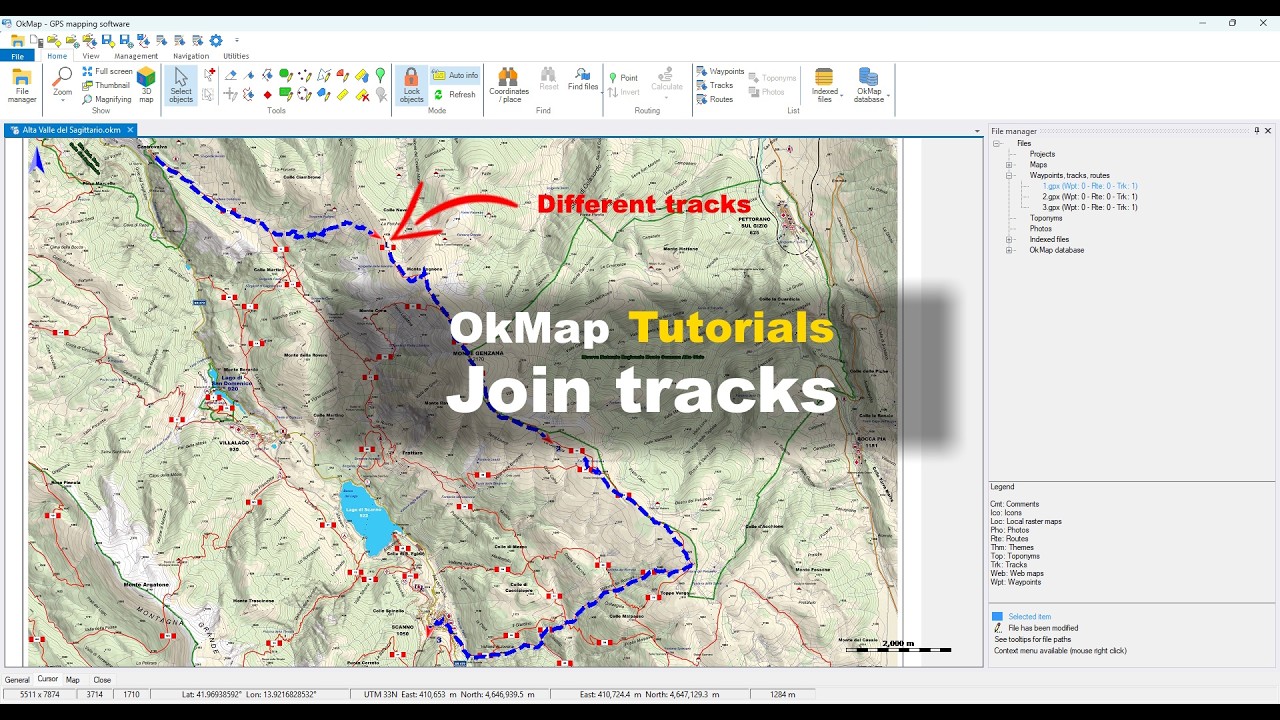
Tutorial de OkMap para fusionar varias rutas GPS y archivos GPX en un único recorrido continuo.
Unir archivos GPX y copiar datos seleccionados
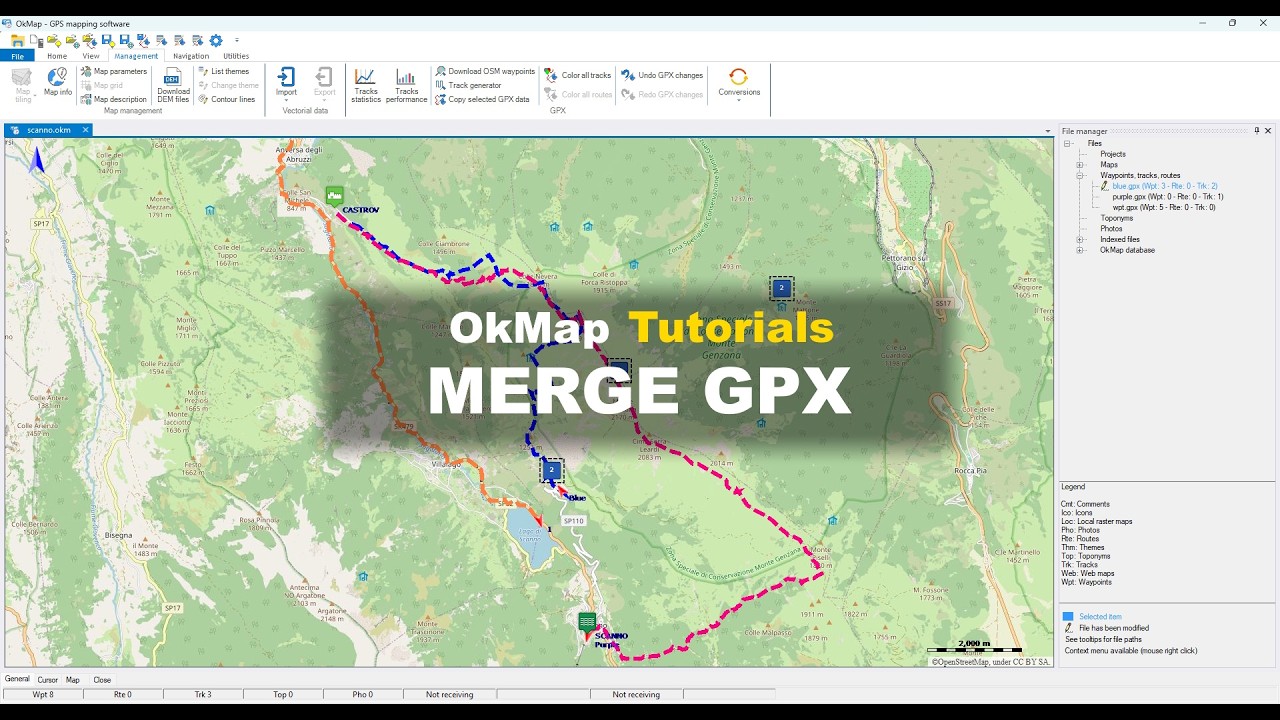
Tutorial sobre cómo unir archivos GPX y copiar datos GPS seleccionados entre diferentes archivos utilizando OkMap.
Generación automática de trazas GPS
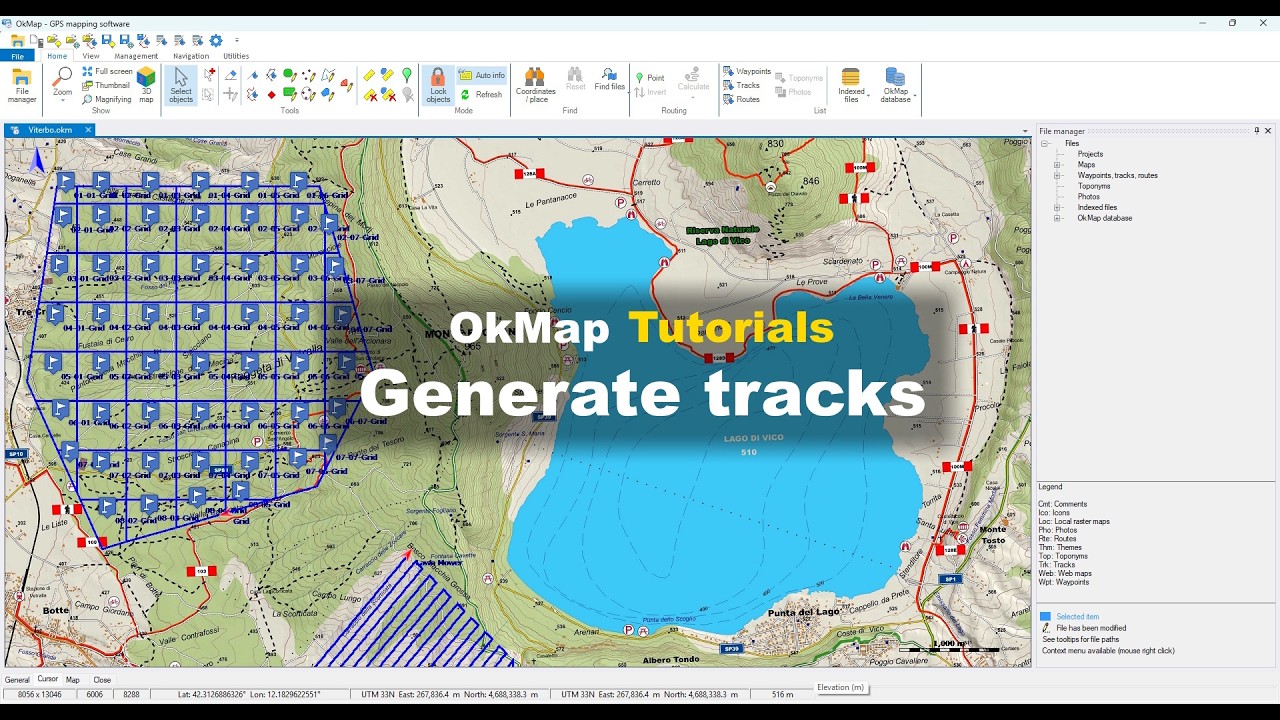
Tutorial de OkMap para generar automáticamente trazas GPS dentro de un área utilizando los modos Cortacésped y Retícula.
Waypoints
Aprenda a crear, editar y organizar waypoints y puntos de interés.
Los waypoints permiten identificar lugares importantes, puntos de referencia y destinos a lo largo de sus rutas.
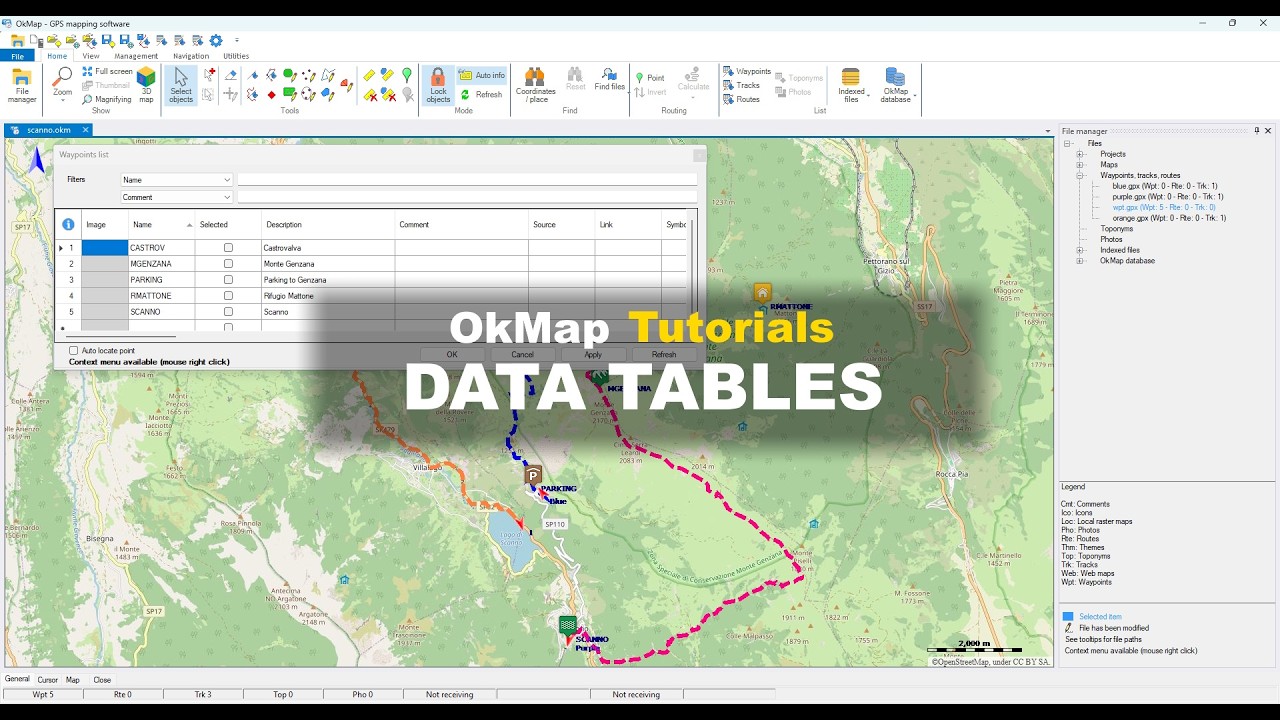
Gestión de Waypoints GPS
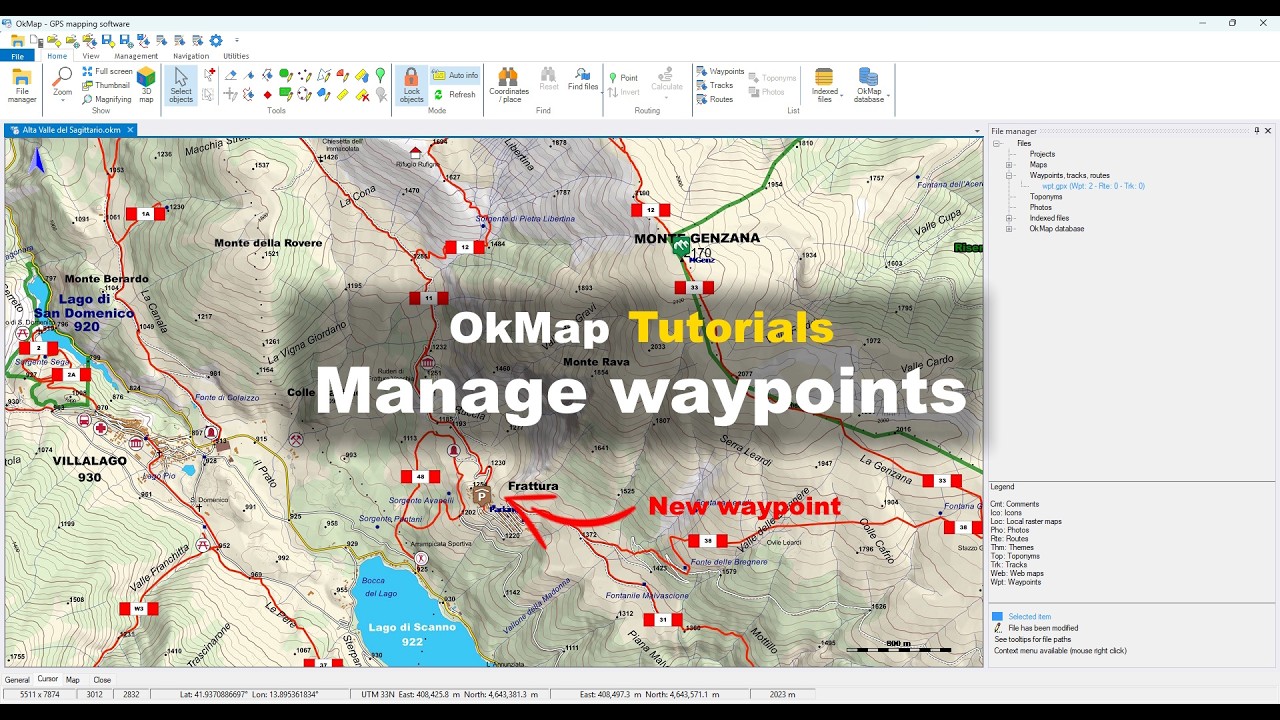
Tutorial de OkMap para crear, editar y gestionar waypoints y puntos de interés (POI).
Gestión avanzada de waypoints GPS
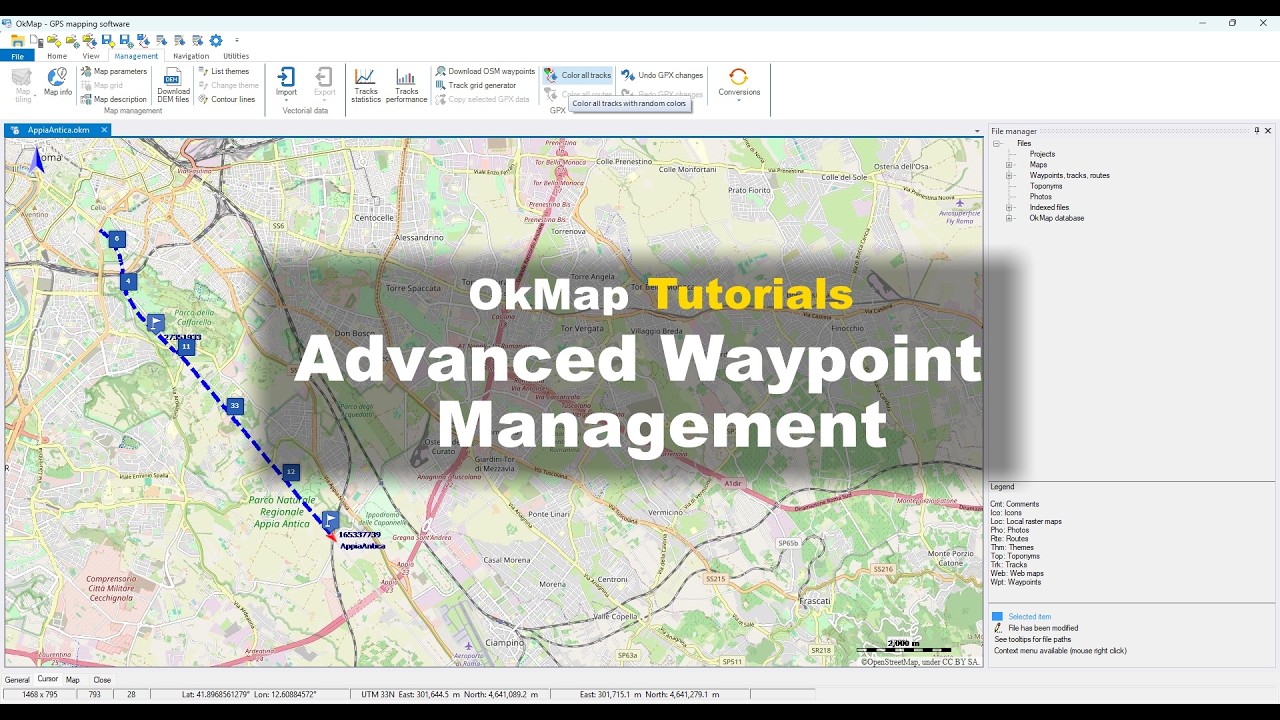
Tutorial sobre cómo gestionar grandes cantidades de waypoints con OkMap utilizando clústeres, filtros y herramientas de búsqueda.
Descargar POI y waypoints desde OpenStreetMap
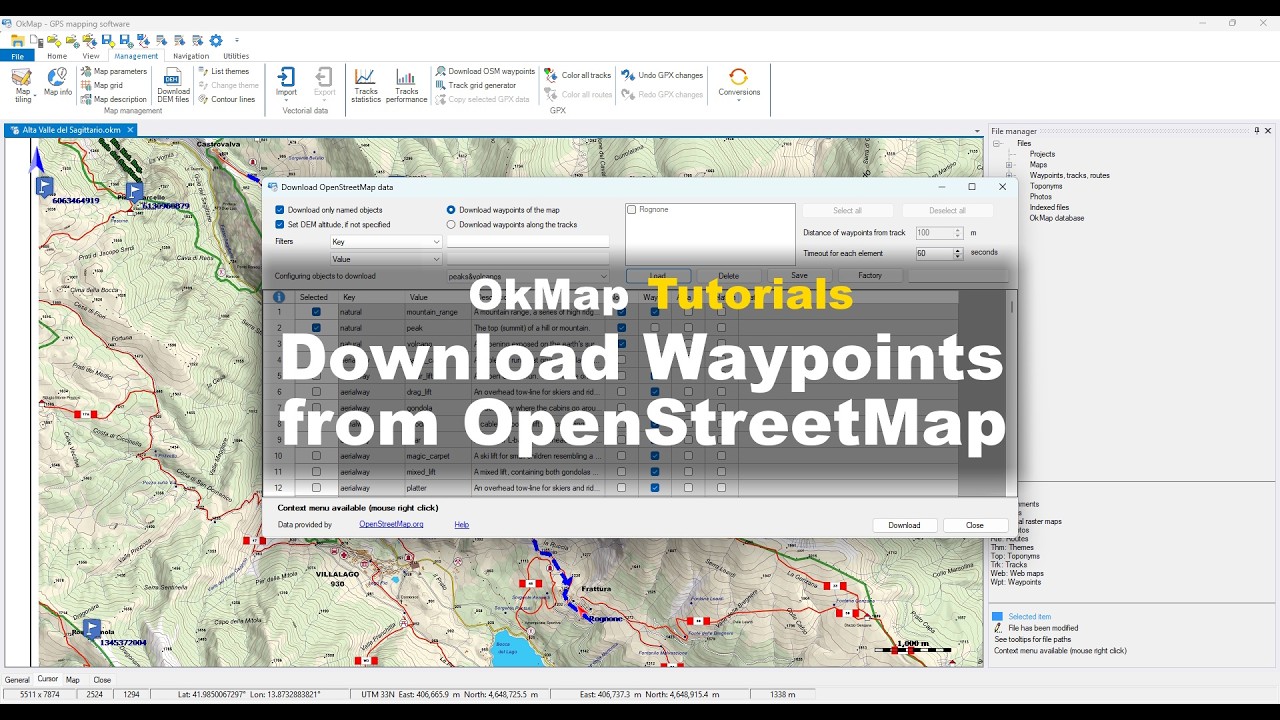
Tutorial sobre cómo descargar waypoints desde OpenStreetMap utilizando OkMap.
Crear un álbum fotográfico georreferenciado
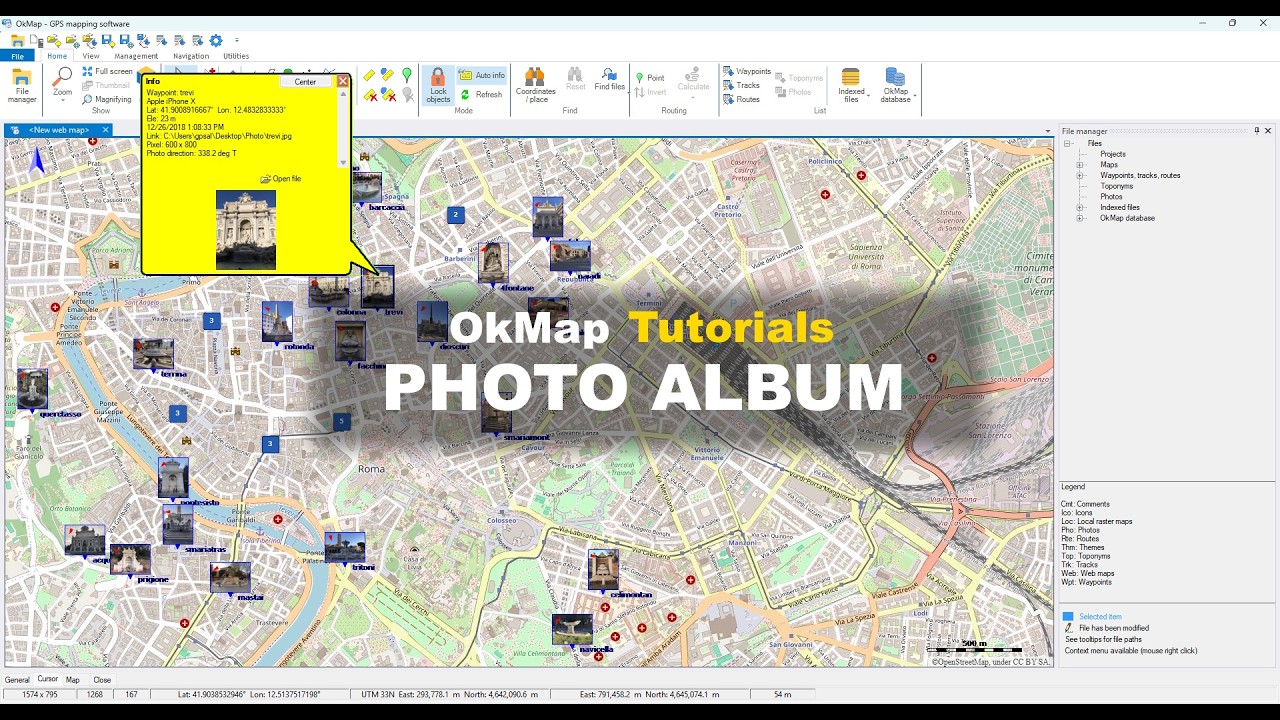
Tutorial de OkMap para crear un álbum fotográfico georreferenciado a partir de las fotos almacenadas en el ordenador.
Gestión de datos y proyectos
Descubre las herramientas de OkMap para gestionar proyectos, mapas, waypoints, tracks y datos GPS. Esta sección reúne las funciones para organizar archivos, consultar información y gestionar los datos de tus proyectos cartográficos.
Gestionar archivos de mapas, waypoints, tracks y datos
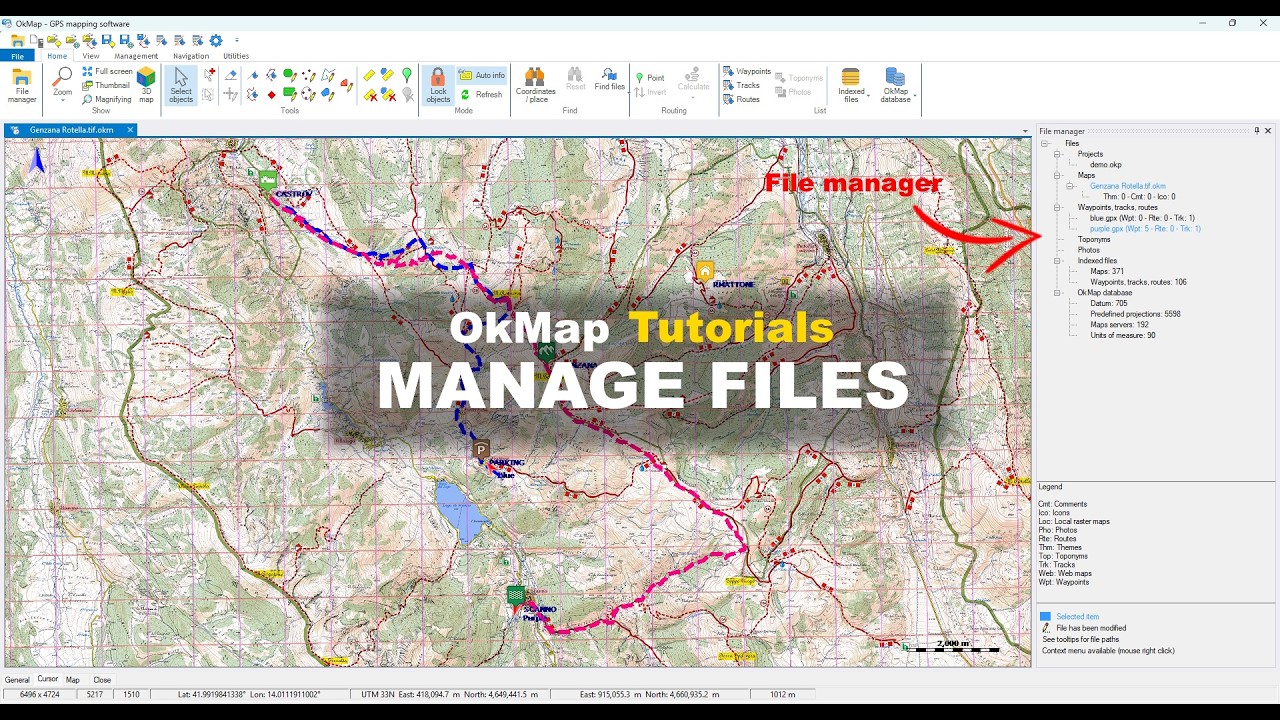
Tutorial sobre cómo gestionar archivos de mapas, waypoints, tracks y datos utilizando OkMap.
Importar y exportar mapas y datos GPS
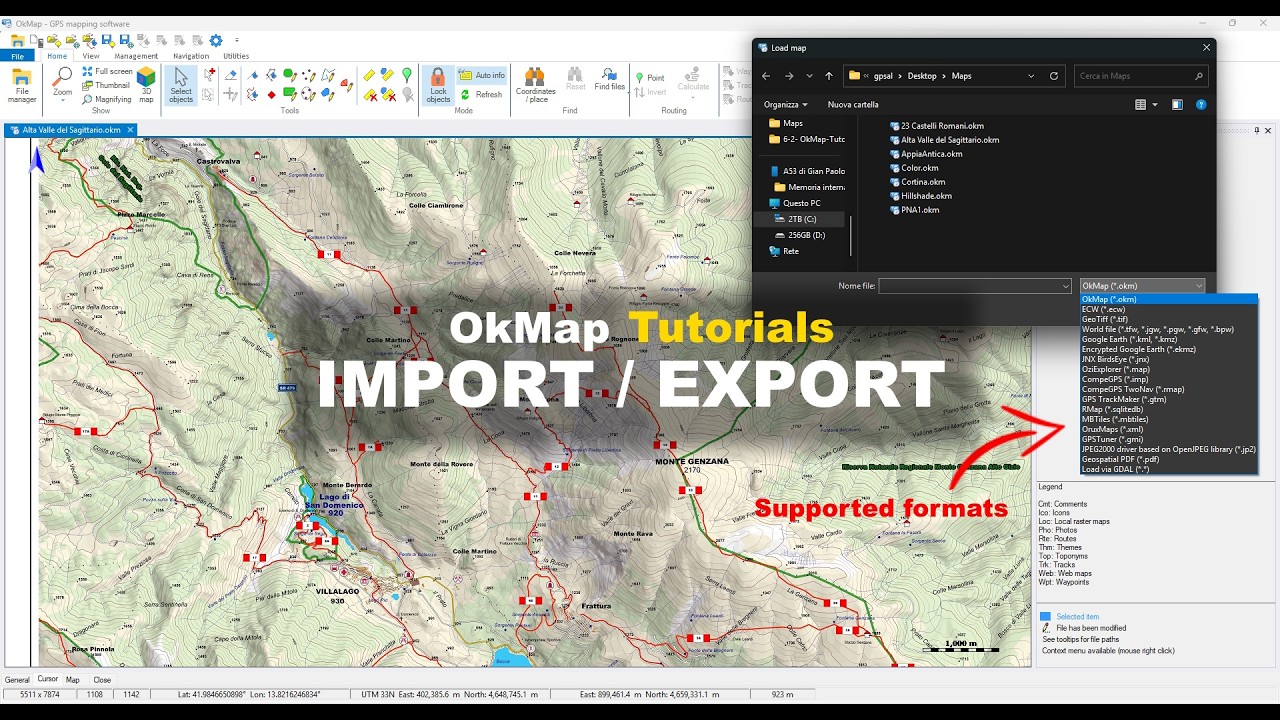
Tutorial sobre cómo importar y exportar mapas y datos GPS utilizando OkMap.
Indexar y buscar archivos de datos GPS
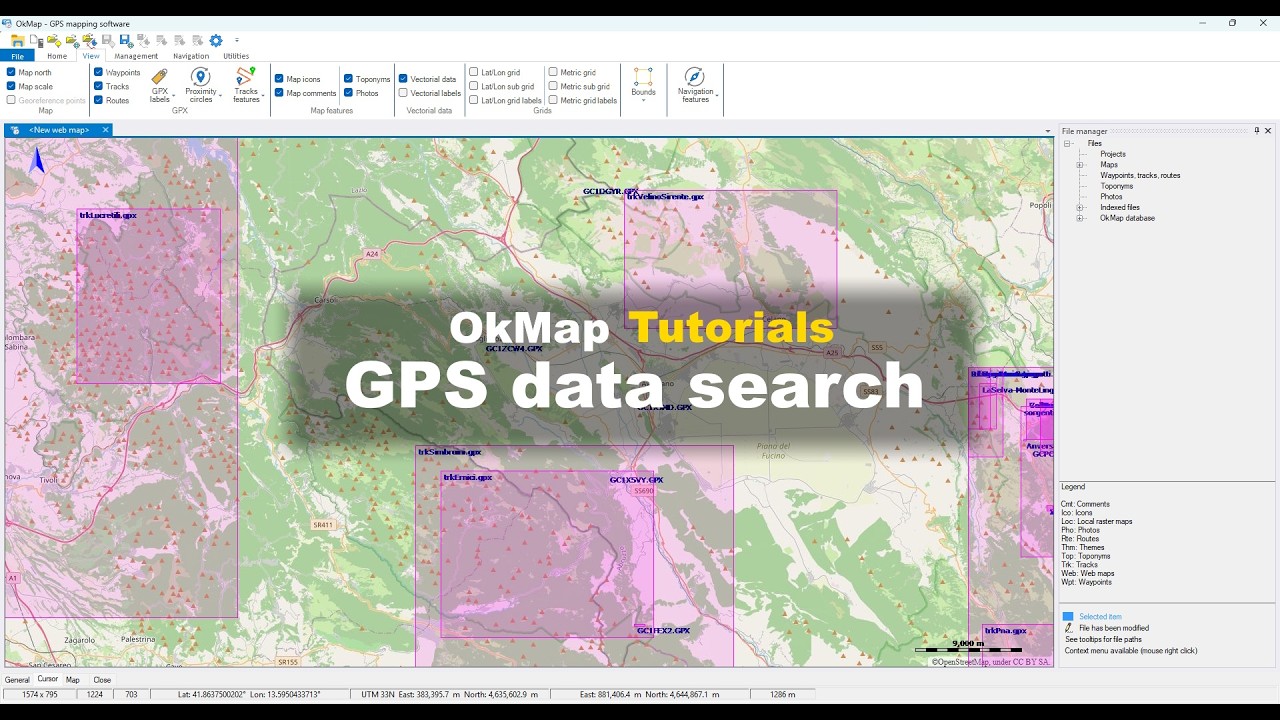
Tutorial sobre cómo indexar y buscar archivos de datos GPS utilizando OkMap.
Análisis y Mediciones
Descubra las herramientas cartográficas de OkMap para realizar mediciones, analizar el terreno y obtener información geográfica detallada.
Esta sección incluye el cálculo de distancias, acimutes y áreas, perfiles altimétricos y otras funciones de análisis cartográfico.
Medir Distancias, Áreas y Acimutes en los Mapas
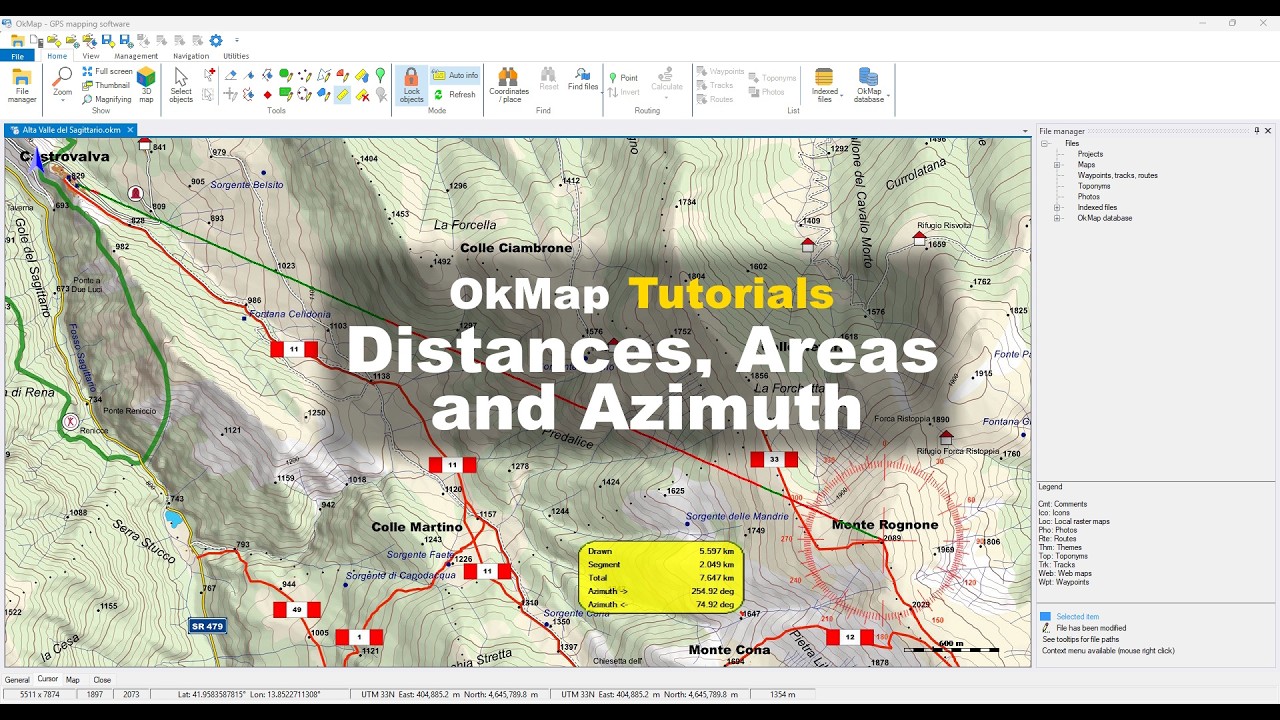
Tutorial sobre cómo medir distancias, áreas y acimutes utilizando OkMap.
¿Quieres aplicar estos conceptos con OkMap?
Después de ver los tutoriales en vídeo, puedes ampliar tus conocimientos leyendo los artículos técnicos o descargar OkMap Desktop y trabajar directamente con mapas, rutas GPX, waypoints y datos GPS.
Software para Windows - Manual completo en PDF - Artículos