Tutorial video OkMap per GPX, mappe GPS e navigazione outdoor
Introduzione
I tutorial video di OkMap Desktop mostrano come utilizzare un software di cartografia GPS per pianificare percorsi escursionistici, creare e modificare file GPX, gestire waypoint e punti di interesse, georeferenziare mappe raster, utilizzare dati DEM (Digital Elevation Models) e lavorare con mappe web e dispositivi GPS.
Attraverso guide pratiche passo passo imparerai a preparare itinerari per escursionismo, trekking, mountain bike, ricerca e soccorso e altre attività outdoor, analizzare tracce GPS, calcolare distanze e dislivelli, creare Garmin Custom Maps, scaricare mappe per uso offline e visualizzare il terreno in 3D.
I tutorial coprono sia le funzioni di base che gli strumenti avanzati di OkMap, inclusi web mapping, georeferenziazione, sistemi di coordinate, dati altimetrici SRTM e DEM, gestione di waypoint e tracciati GPX, permettendoti di sfruttare al meglio le potenzialità del software per la navigazione, la cartografia e l'analisi del territorio.
I tutorial OkMap sono disponibili anche sul canale YouTube ufficiale .
Primi passi
Impara le operazioni fondamentali di OkMap, dalla configurazione iniziale alla visualizzazione delle mappe e dei dati GPS.
Questi tutorial sono ideali per iniziare a utilizzare il programma in modo rapido ed efficace.
Primo avvio e configurazione rapida
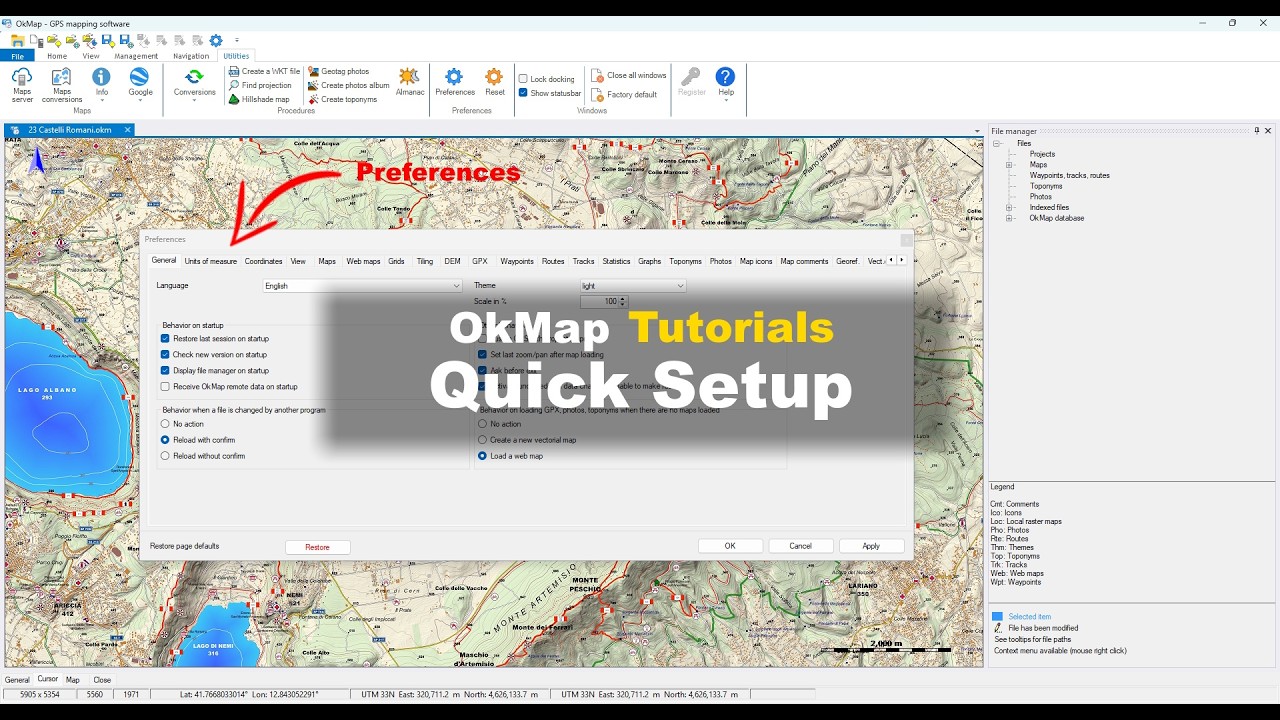
Tutorial OkMap per primo avvio e configurazione rapida.
Personalizzare l'interfaccia di OkMap
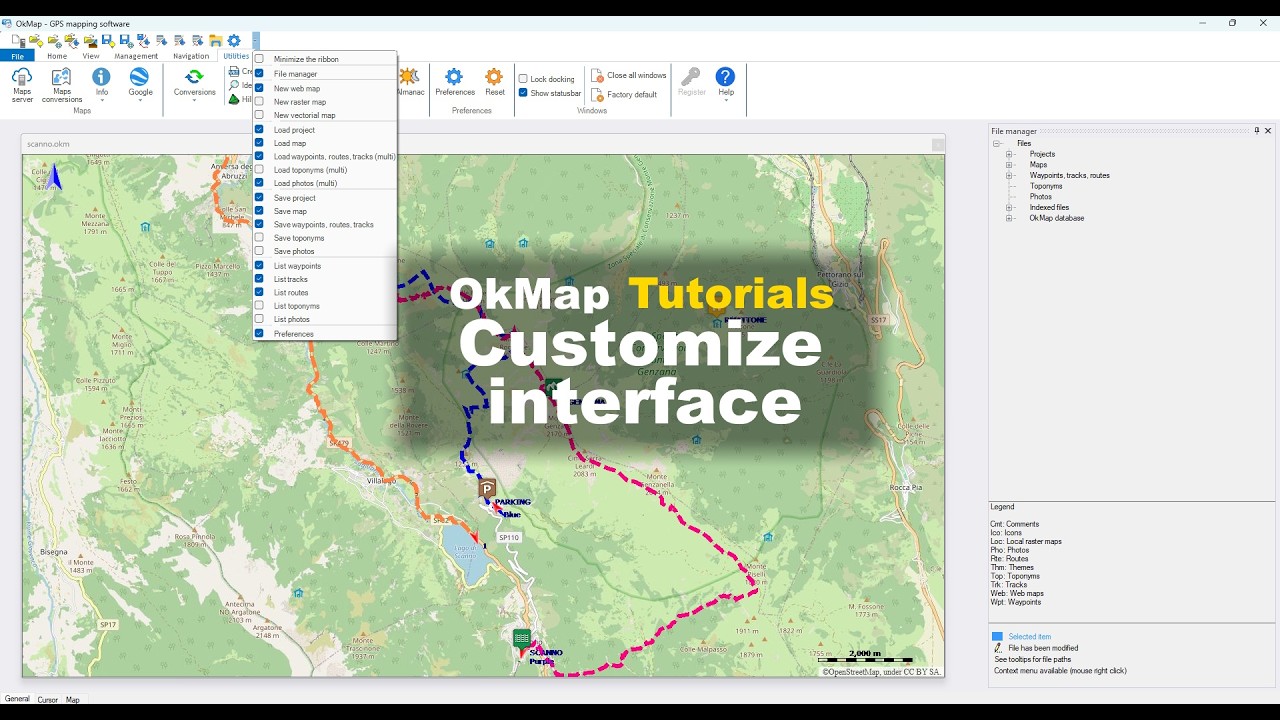
Tutorial OkMap per personalizzare l'interfaccia di OkMap.
Navigare e orientarsi nella mappa
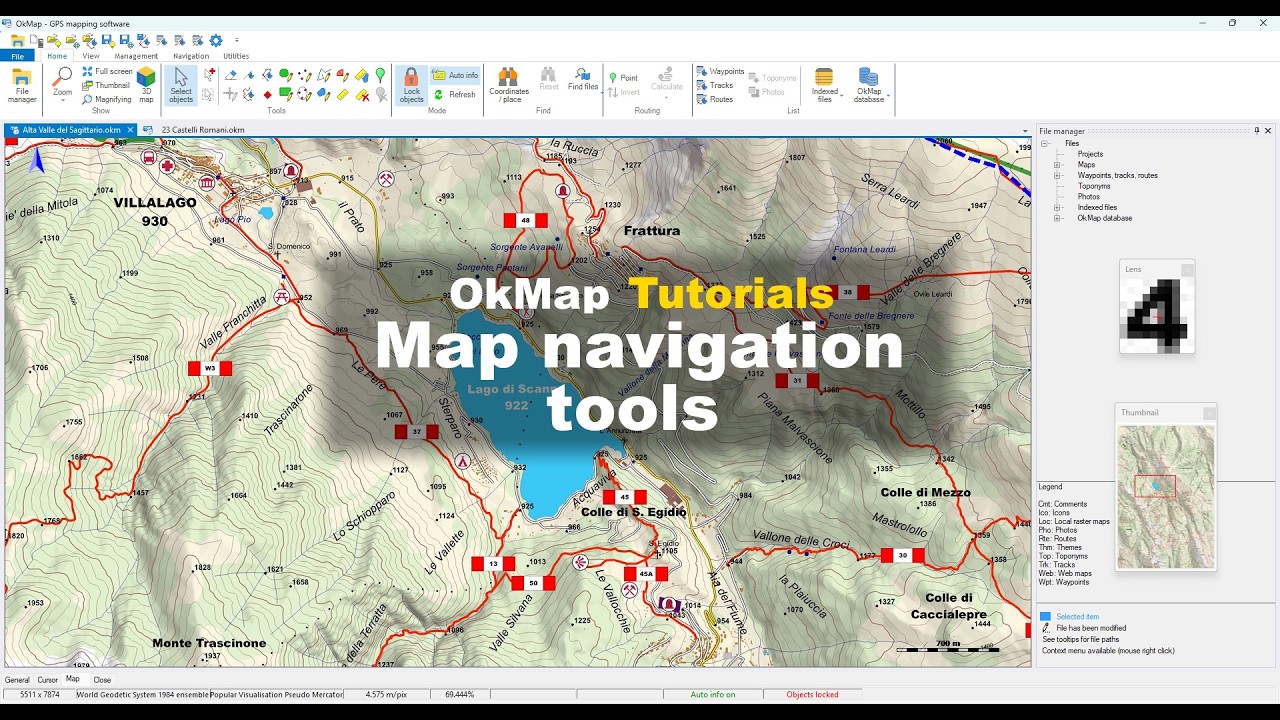
Tutorial OkMap per navigare e orientarsi nella mappa.
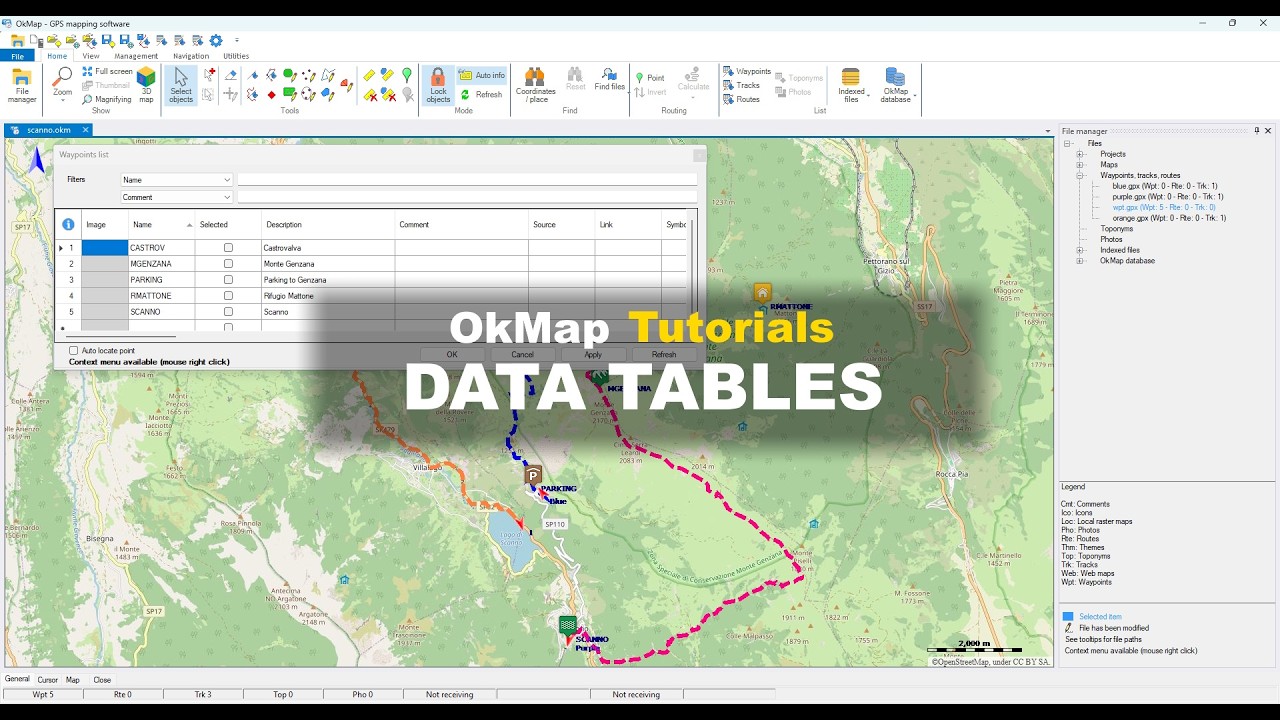
Mappe Web e Servizi Online
Scopri come utilizzare mappe web, servizi cartografici online, mappe OpenStreetMap e overlay tematici
per esplorare il territorio e pianificare le tue attività.
Questa sezione include il caricamento di mappe web, il download di mappe offline, la gestione
degli overlay e altre funzionalità avanzate di web mapping.
Caricare mappe web e OpenStreetMap
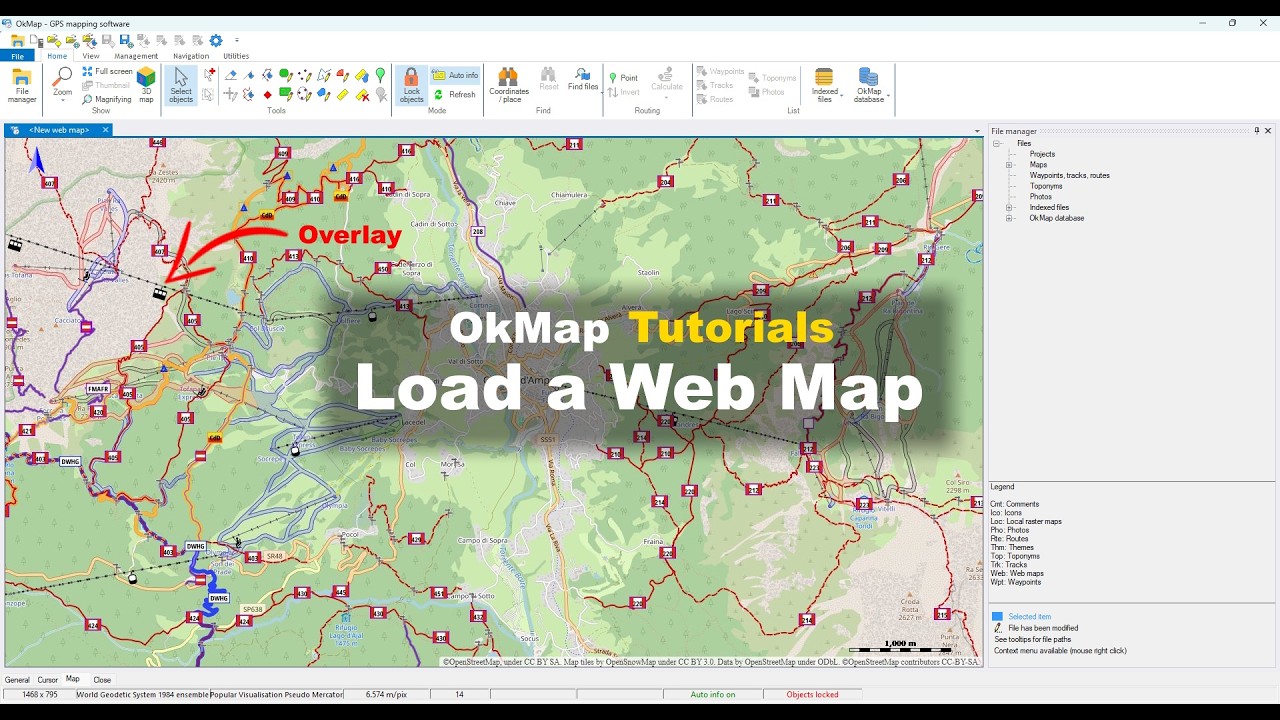
Tutorial OkMap per caricare mappe web, utilizzare OpenStreetMap, geocoding e overlay cartografici.
Come scaricare mappe offline con OkMap
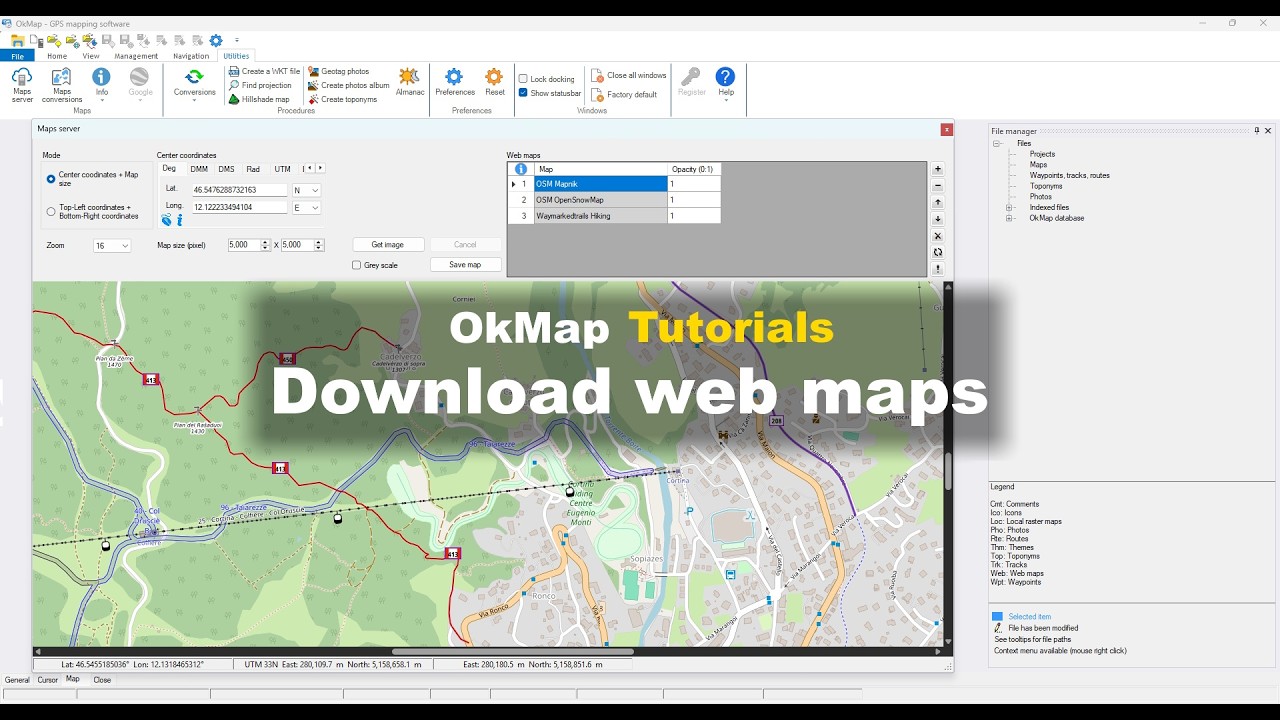
Tutorial OkMap per scaricare mappe web e creare mappe offline utilizzabili senza connessione Internet.
Creare e configurare mappe web Tiled e WMS
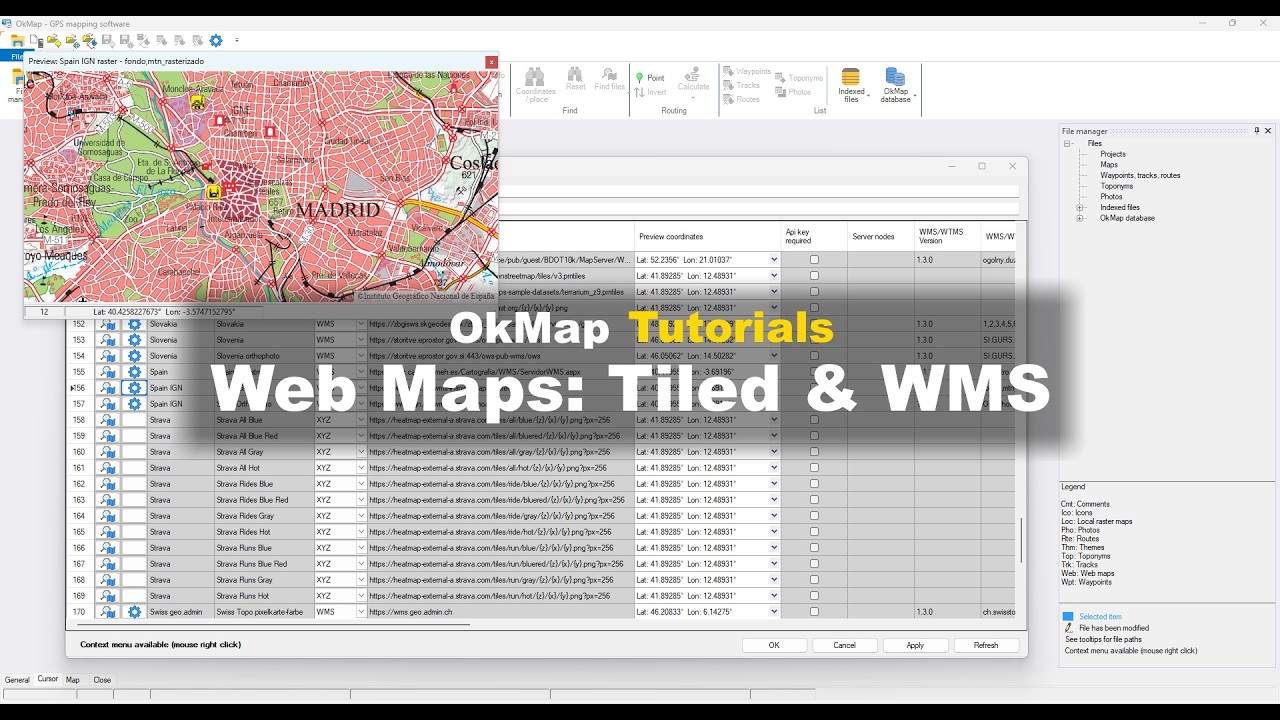
Tutorial OkMap per creare e configurare mappe web Tiled e WMS.
Mappe raster e Georeferenziazione
Scopri come georeferenziare mappe raster, utilizzare sistemi di coordinate CRS ed EPSG e creare mappe compatibili con dispositivi GPS.
Questa sezione include anche la creazione di Garmin Custom Maps e altre funzionalità cartografiche avanzate.
Georeferenziare una Mappa Raster
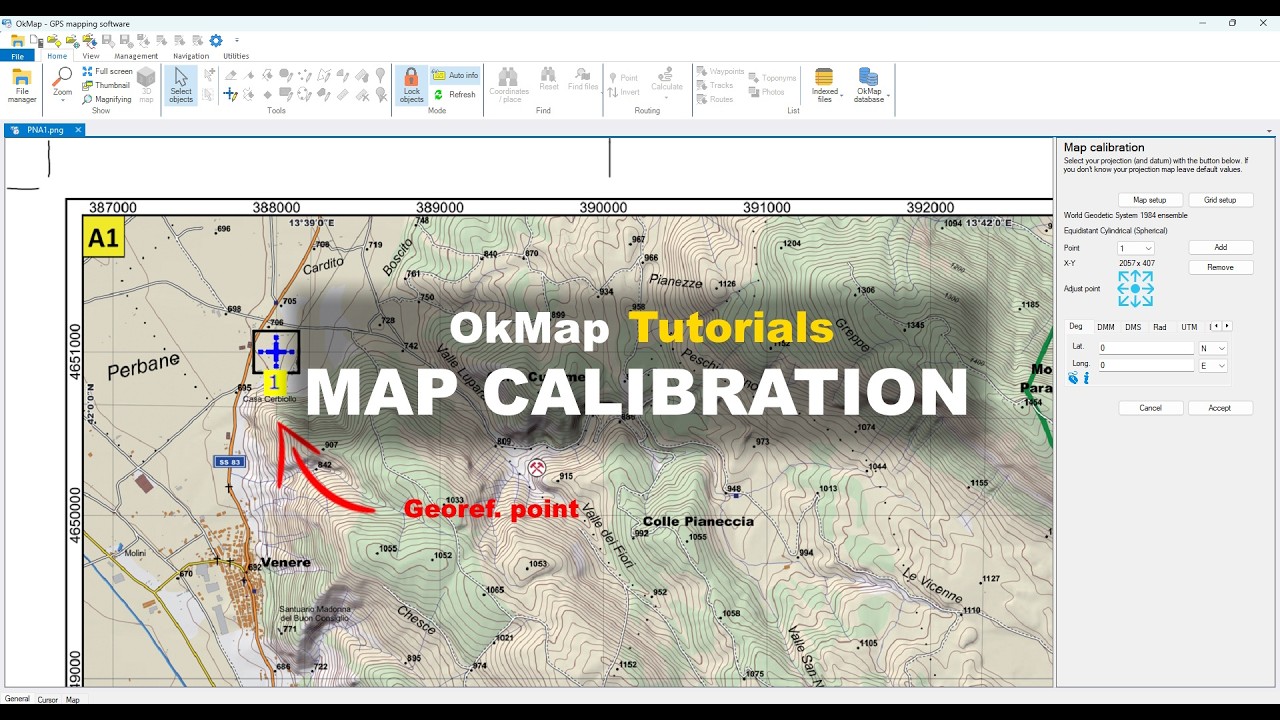
Tutorial OkMap per georeferenziare una mappa raster utilizzando punti di controllo e sistema di riferimento CRS.
Visualizzare una mappa, tracce GPX e waypoint in 3D
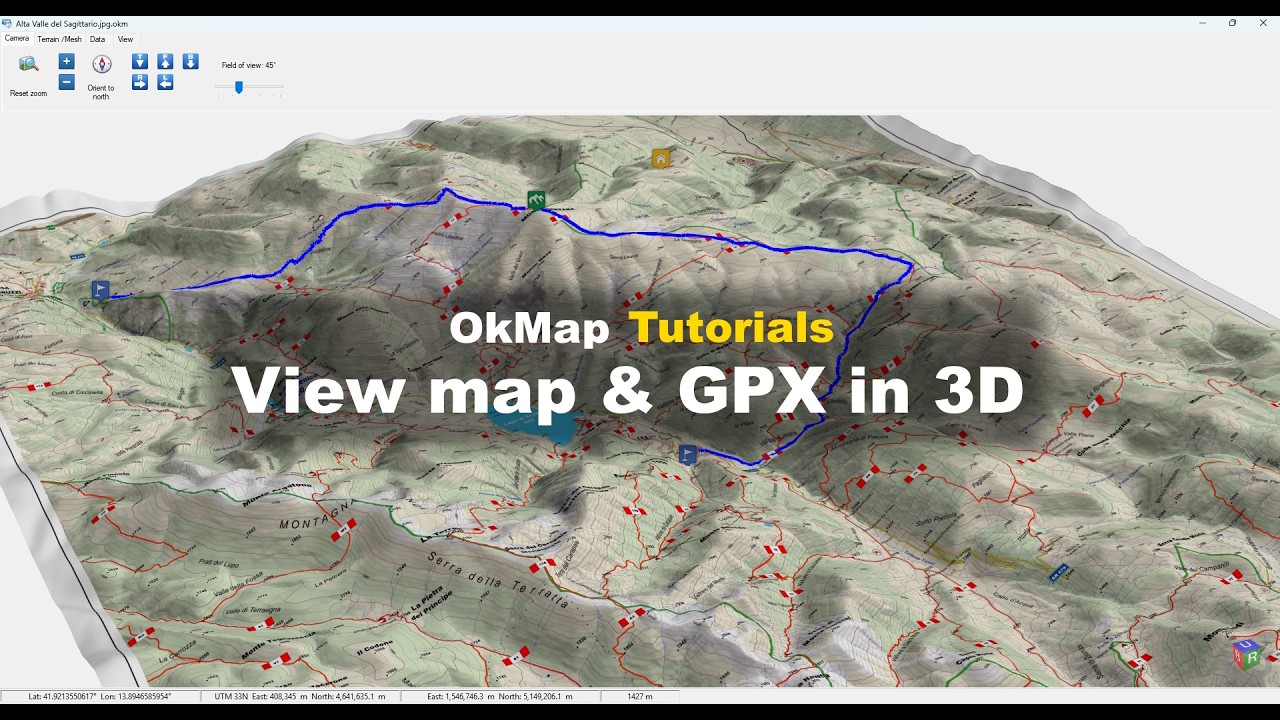
Tutorial OkMap per esplorare mappe, tracce GPX e waypoint in un ambiente 3D.
Creare una Garmin Custom Map
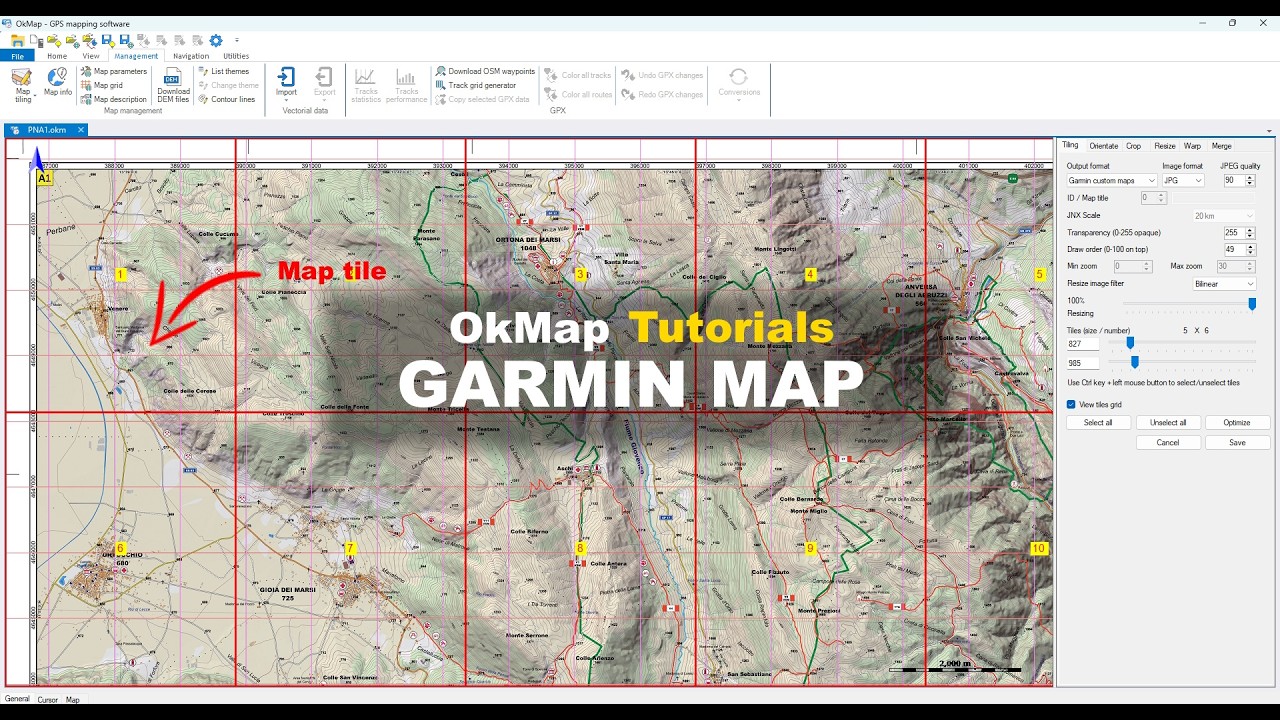
Tutorial OkMap per creare una Garmin Custom Map (KMZ) a partire da una mappa raster georeferenziata.
Tracce GPS e file GPX
Scopri come utilizzare OkMap come editor GPX per creare, modificare, unire, pulire e analizzare tracce GPS e file GPX.
Impara a pianificare percorsi, correggere errori e ottenere informazioni dettagliate su distanze, quote e tempi di percorrenza.
Pianificare percorsi GPX per escursionismo
Tutorial OkMap per preparare una traccia escursionistica utilizzando dati DEM, analisi altimetrica e statistiche complete.
Analisi tracce GPX e pulizia delle tracce GPS
Tutorial OkMap per importare, pulire e analizzare una traccia GPS registrata sul campo, utilizzando dati DEM.
GPX Editor: modifica avanzata delle tracce GPX
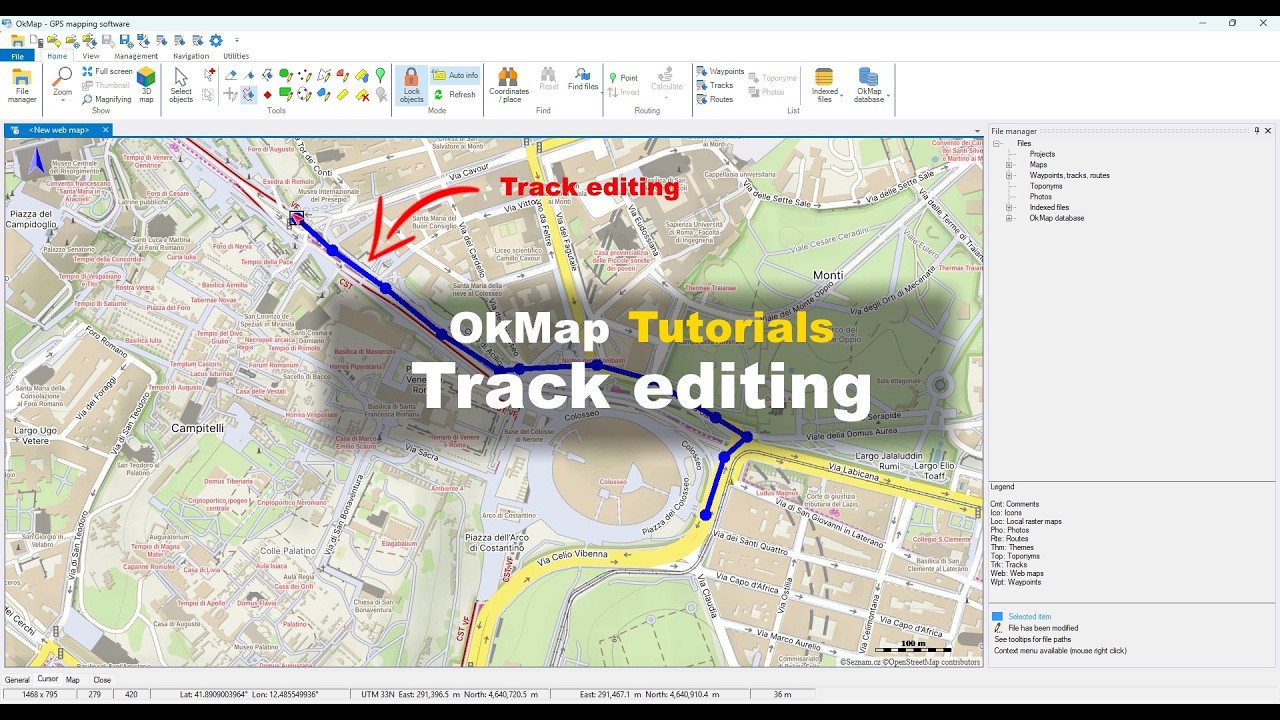
Tutorial OkMap per modificare tracce GPX utilizzando strumenti avanzati di GPX editing e gestione dei percorsi.
Unione di tracce GPX e GPS
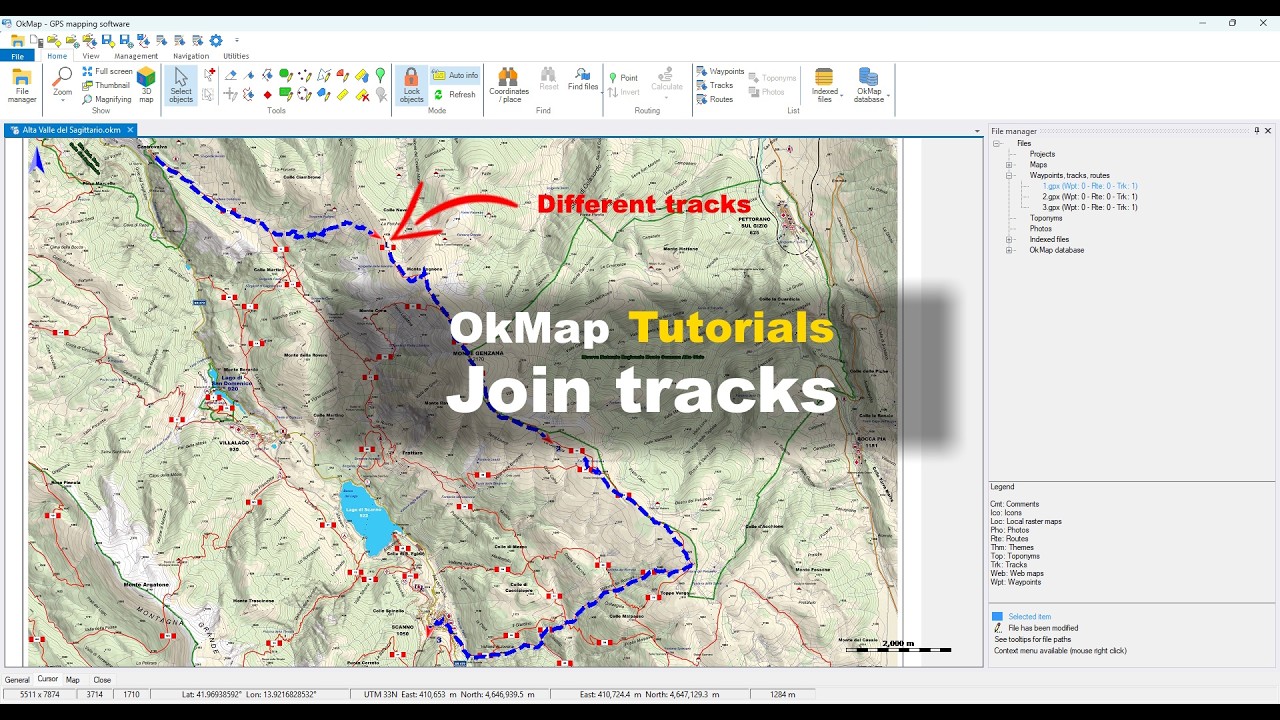
Tutorial OkMap per unire più tracce GPS e file GPX in un unico percorso continuo.
Unire file GPX e copiare dati selezionati
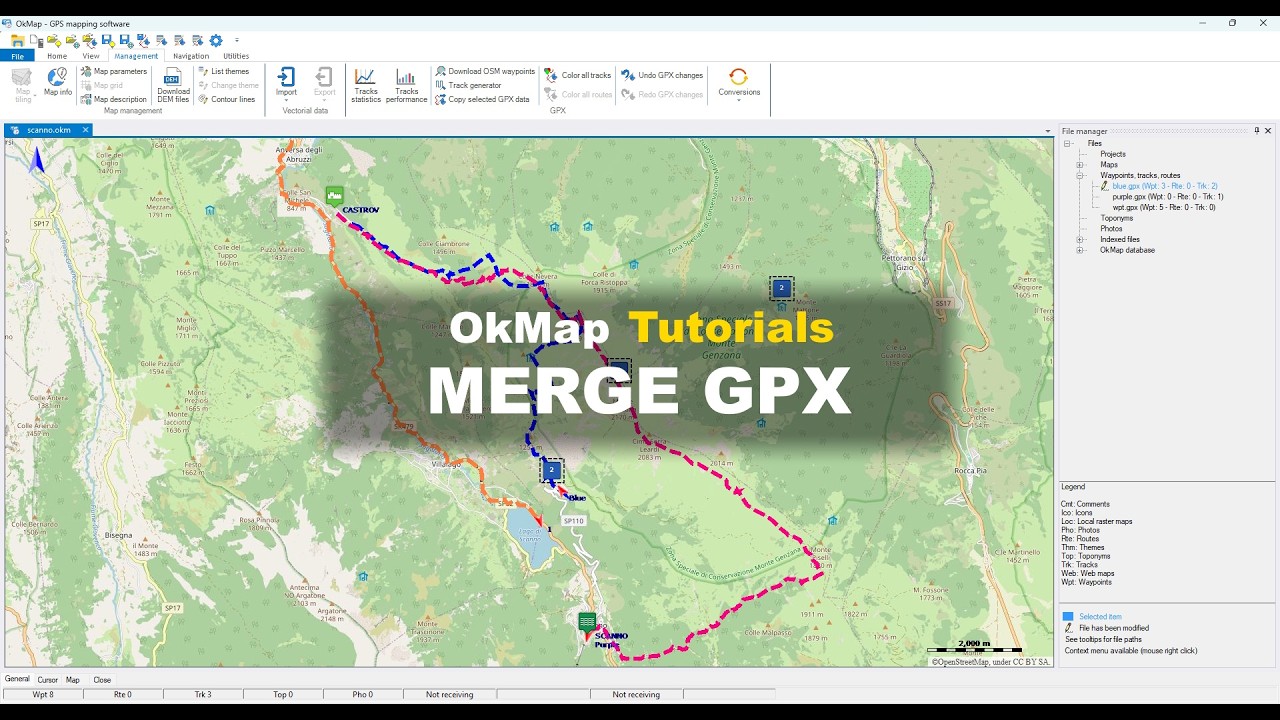
Tutorial su come unire file GPX e copiare dati GPS selezionati tra diversi file utilizzando OkMap.
Generazione automatica di tracce GPS
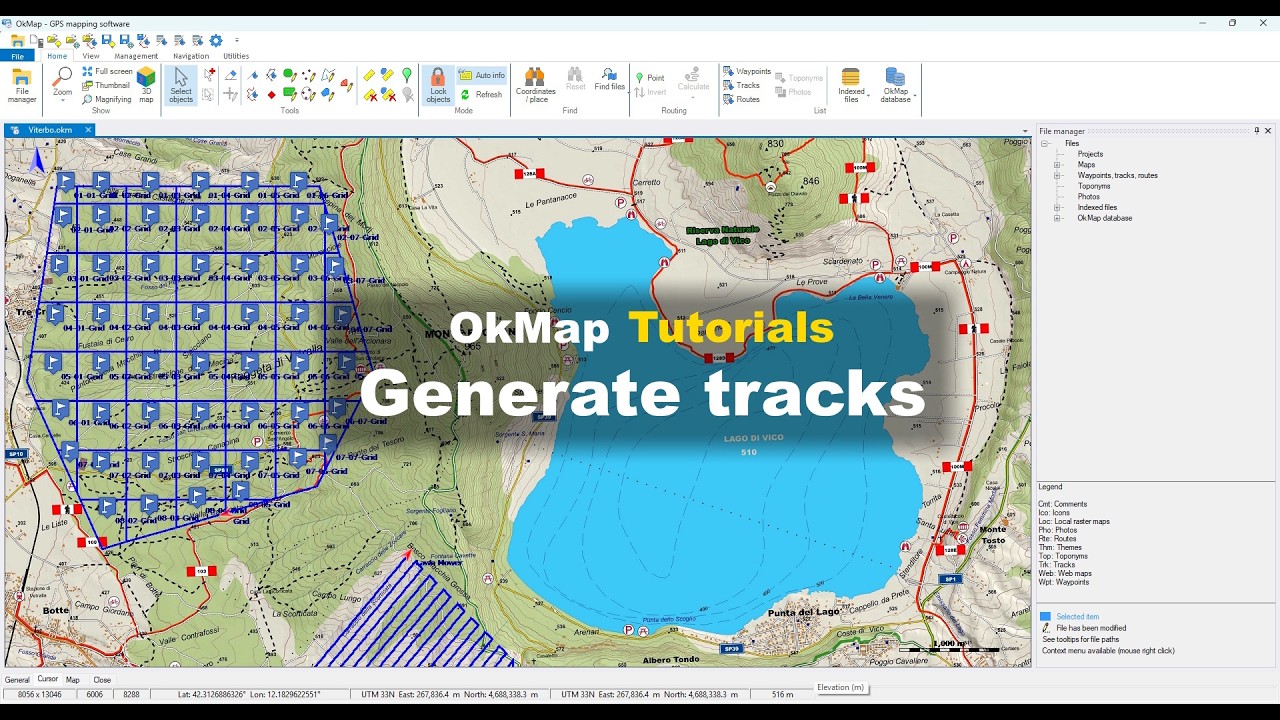
Tutorial OkMap per generare automaticamente tracce GPS all'interno di un'area utilizzando i modelli Tosaerba e Reticolo.
Waypoint
Impara a creare, modificare e organizzare waypoint e punti di interesse.
I waypoint consentono di identificare luoghi significativi, punti di riferimento e destinazioni lungo i tuoi itinerari.
Gestione dei Waypoint GPS
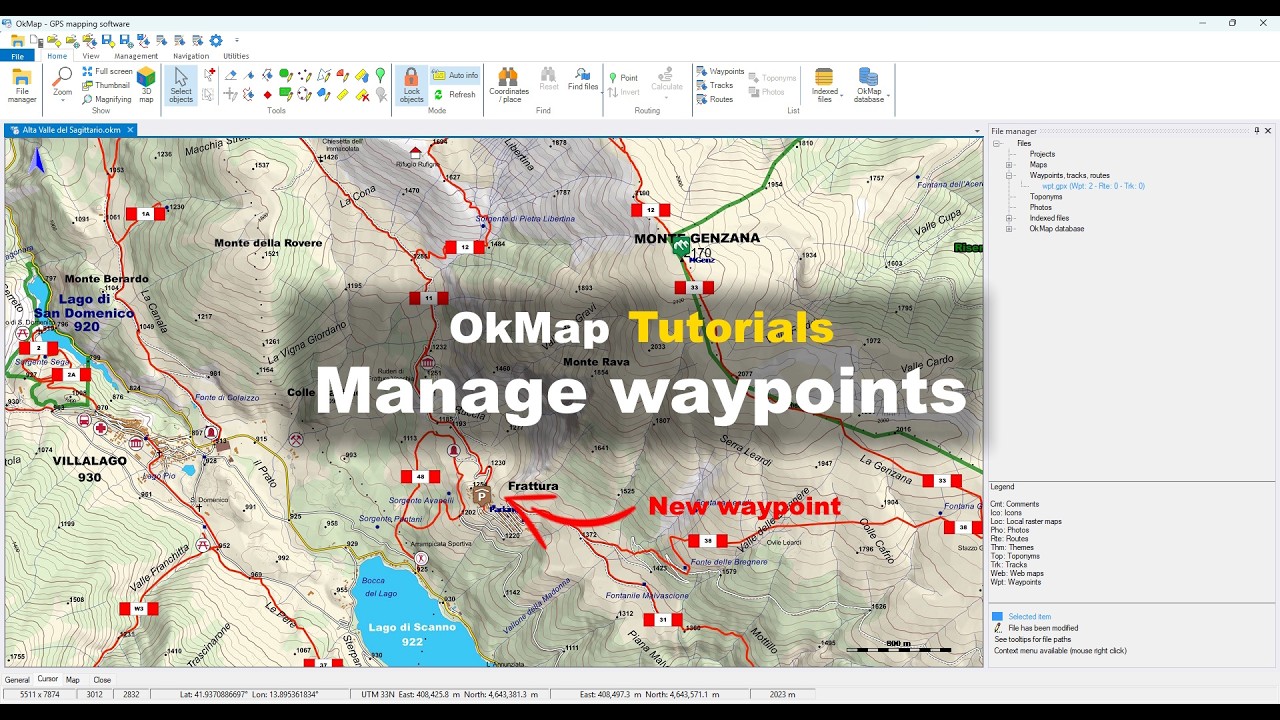
Tutorial OkMap per creare, modificare e gestire waypoint e punti di interesse (POI).
Gestione avanzata dei waypoint GPS
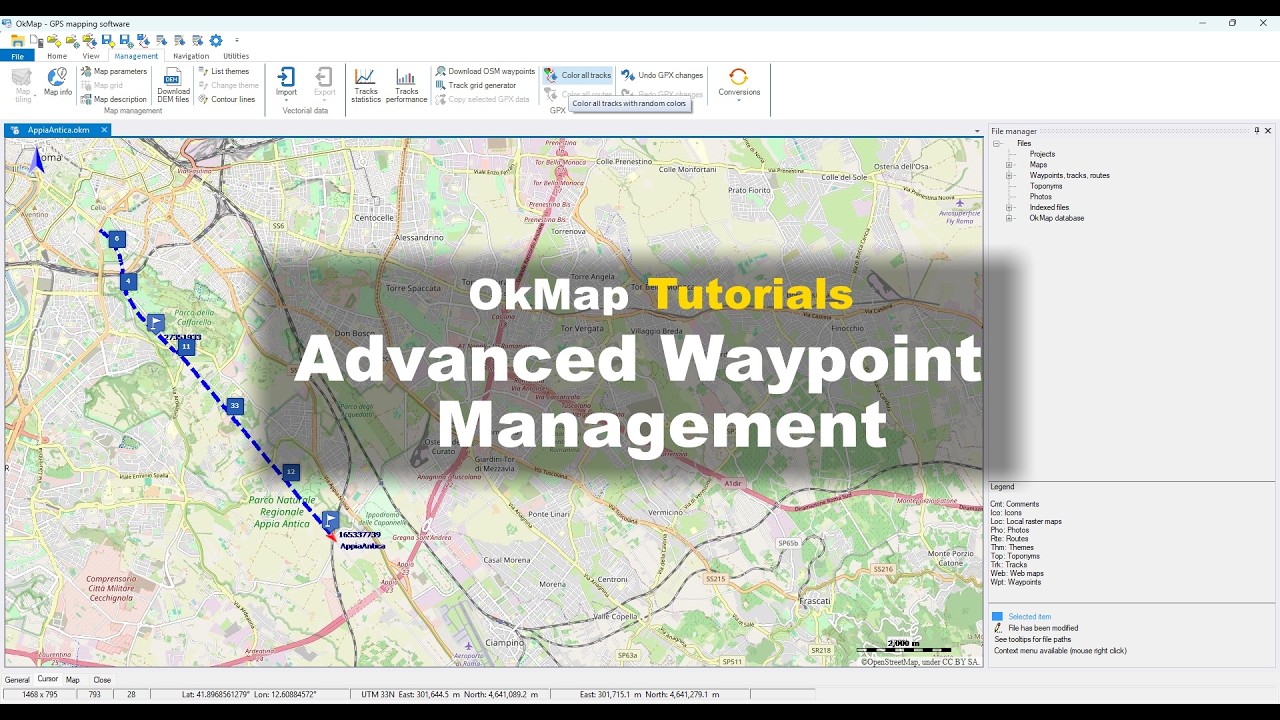
Tutorial su come gestire grandi quantità di waypoint con OkMap utilizzando cluster, filtri e strumenti di ricerca.
Download POI e waypoint da OpenStreetMap
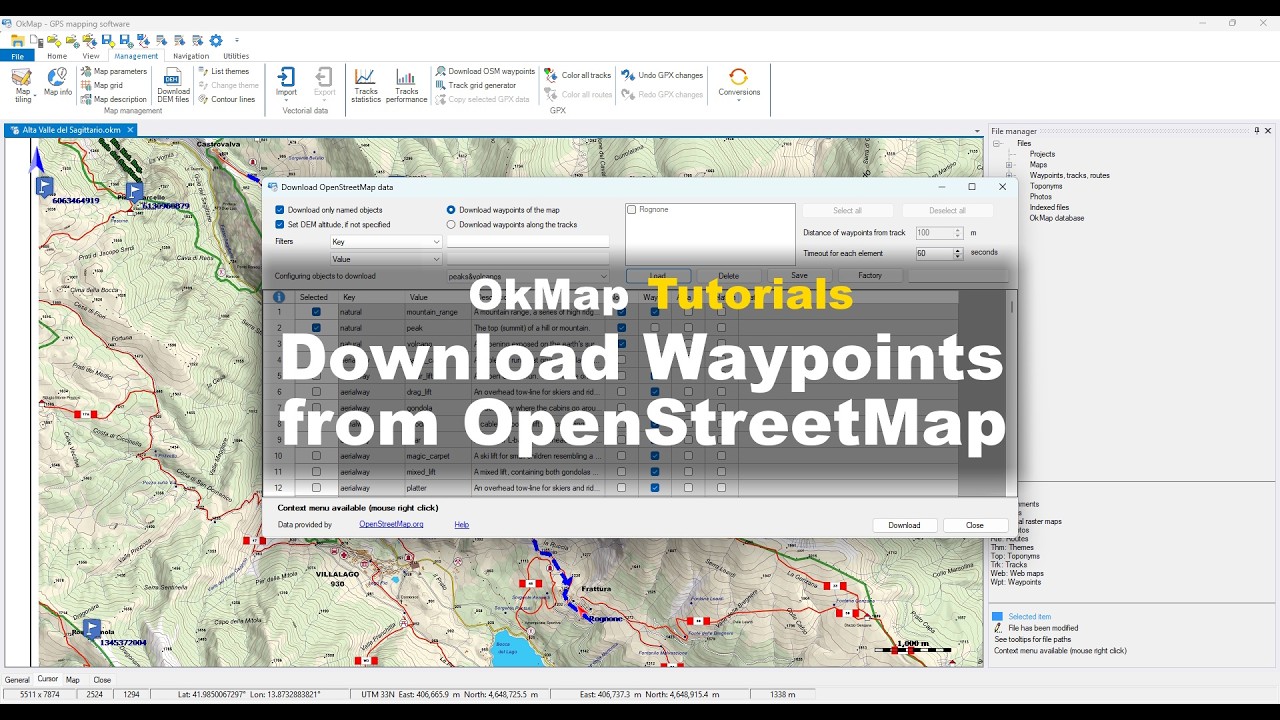
Tutorial su come scaricare waypoint da OpenStreetMap utilizzando OkMap.
Creare un album fotografico georeferenziato
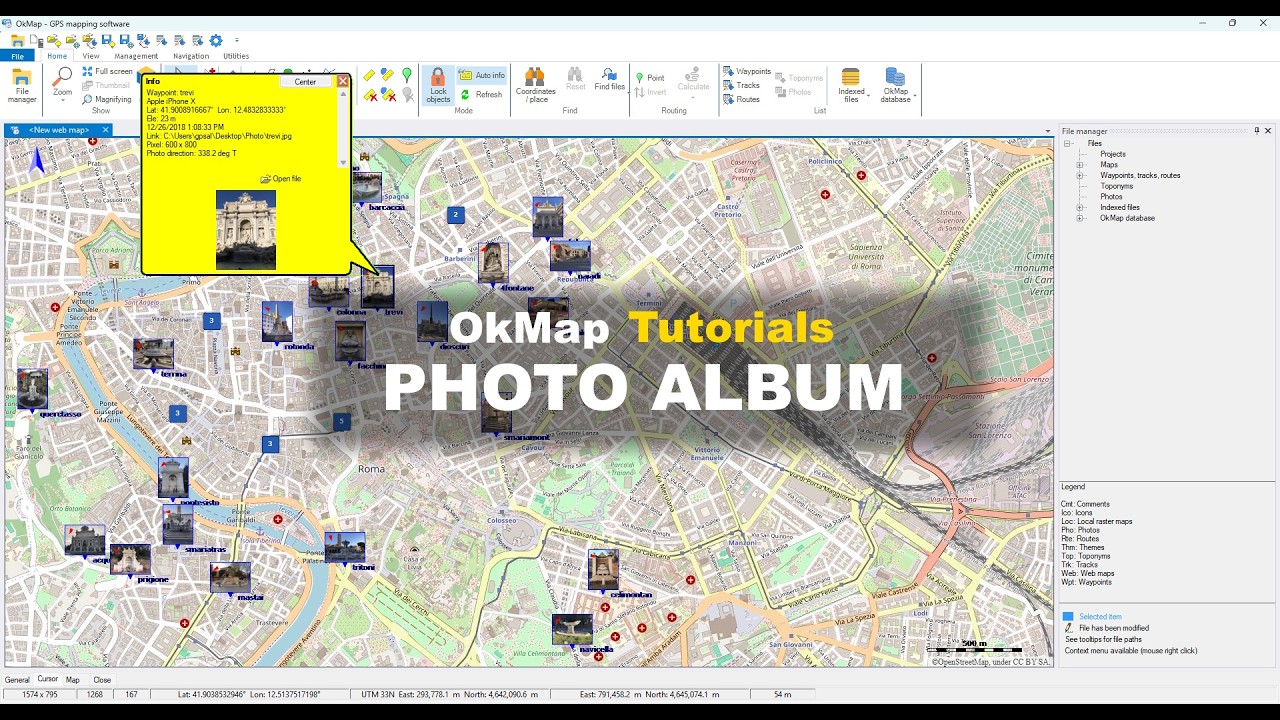
Tutorial OkMap per creare un album fotografico georeferenziato a partire dalle foto memorizzate sul computer.
Gestione dati e progetti
Scopri gli strumenti di OkMap per gestire progetti, mappe, waypoint, tracce e dati GPS. Questa sezione raccoglie le funzioni per organizzare i file, consultare le informazioni e gestire i dati dei tuoi progetti cartografici.
Gestire file di mappe, waypoint, tracce e dati
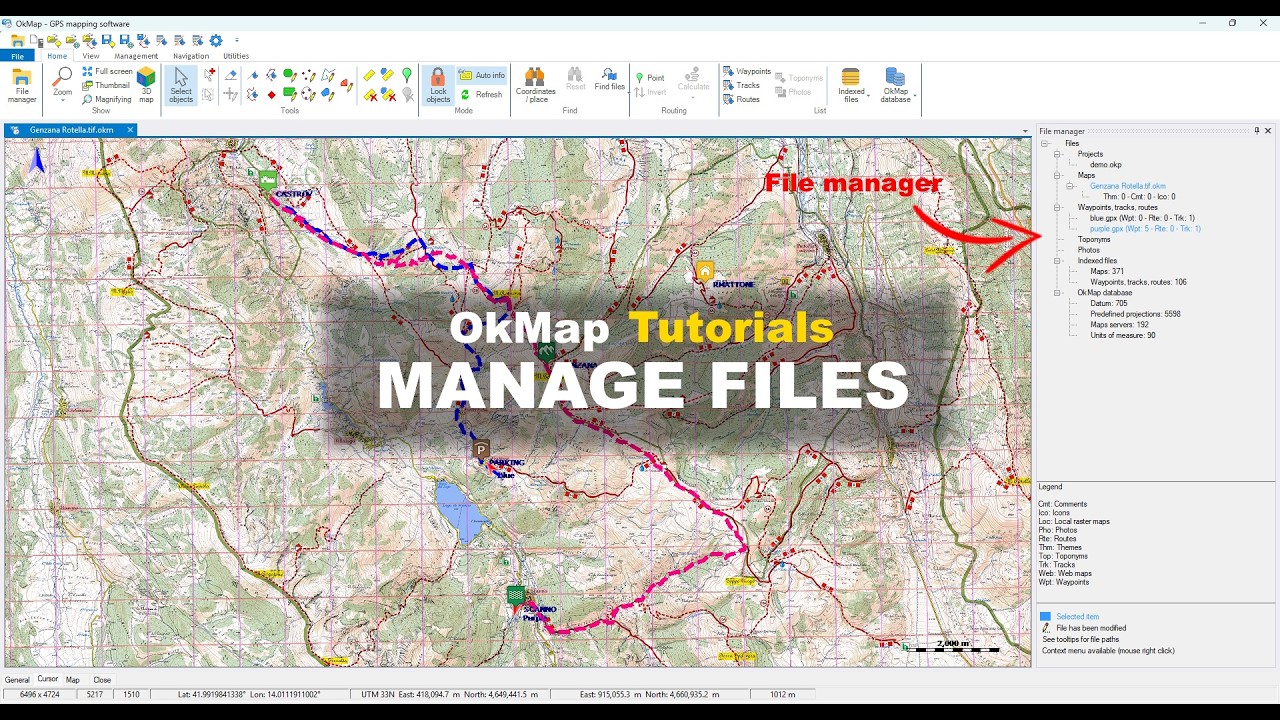
Tutorial su come gestire file di mappe, waypoint, tracce e dati utilizzando OkMap.
Importare ed esportare mappe e dati GPS
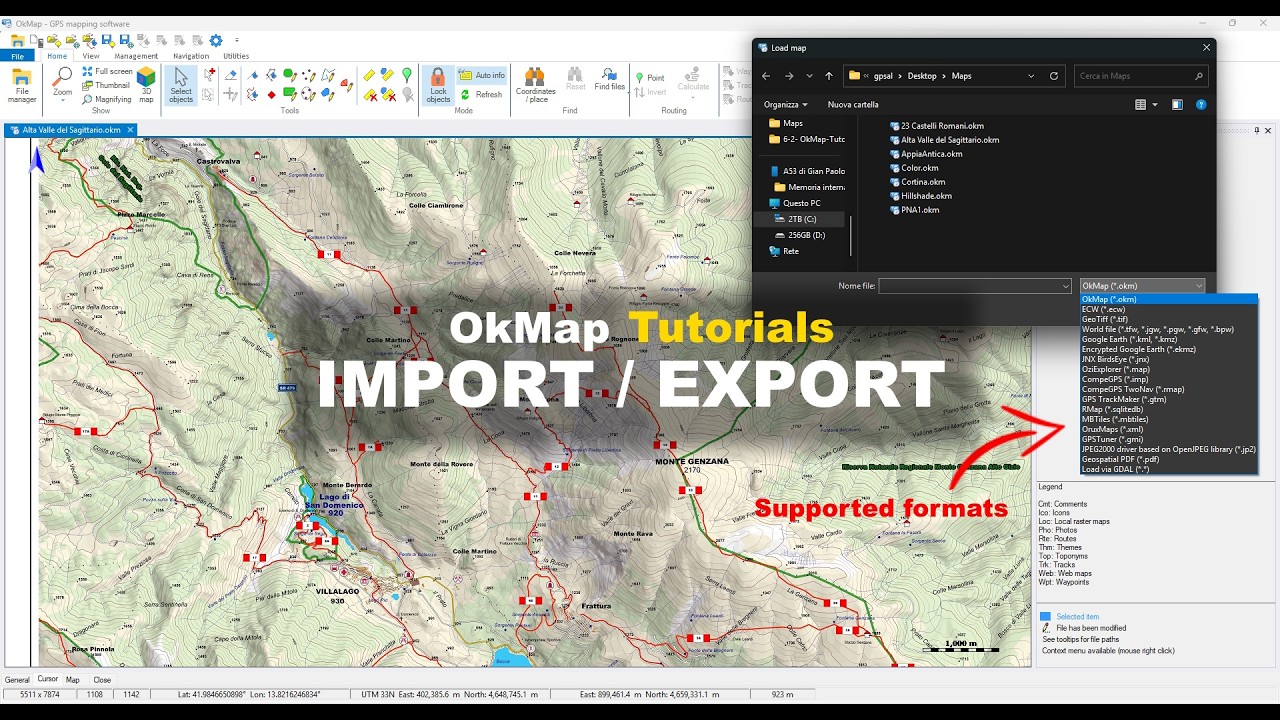
Tutorial su come importare ed esportare mappe e dati GPS utilizzando OkMap.
Indicizzare e ricercare i file di dati GPS
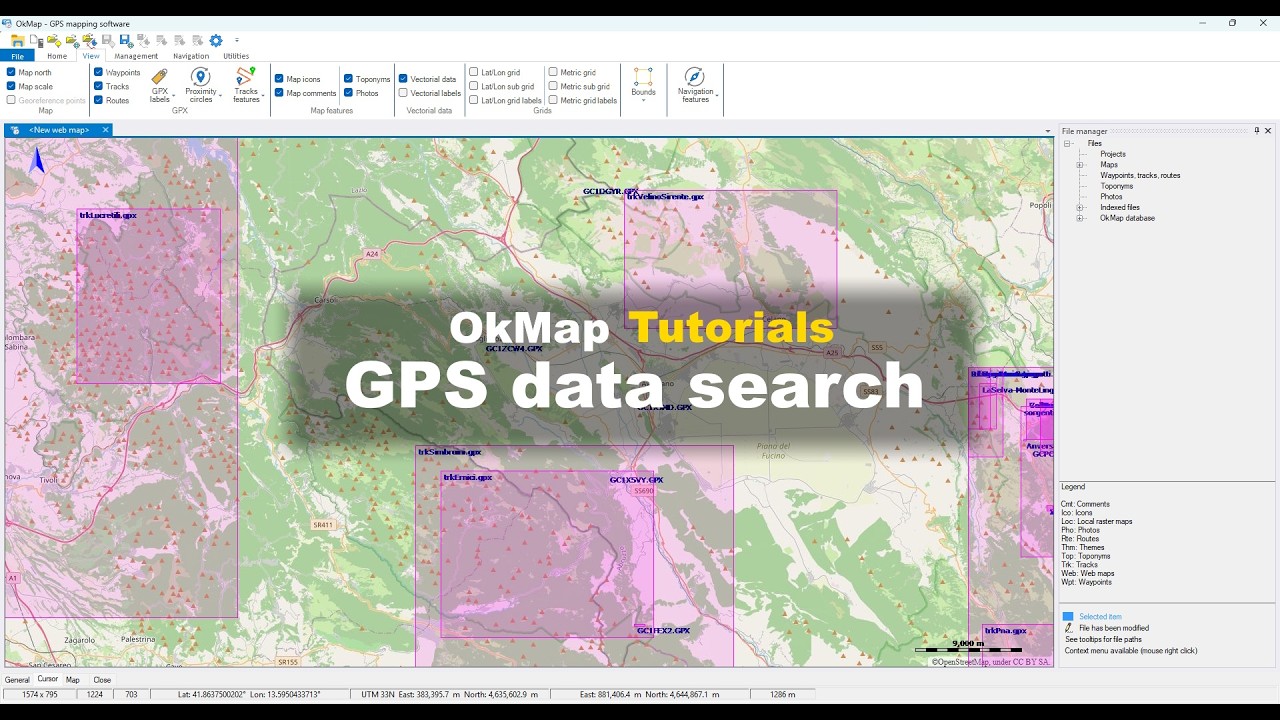
Tutorial su come indicizzare e ricercare i file di dati GPS utilizzando OkMap.
Analisi e Misurazioni
Scopri gli strumenti cartografici di OkMap per effettuare misurazioni, analizzare il territorio e ottenere informazioni geografiche dettagliate.
Questa sezione include il calcolo di distanze, azimut, superfici, profili altimetrici e altre funzioni di analisi cartografica.
Misurare distanze, aree e azimut sulle mappe
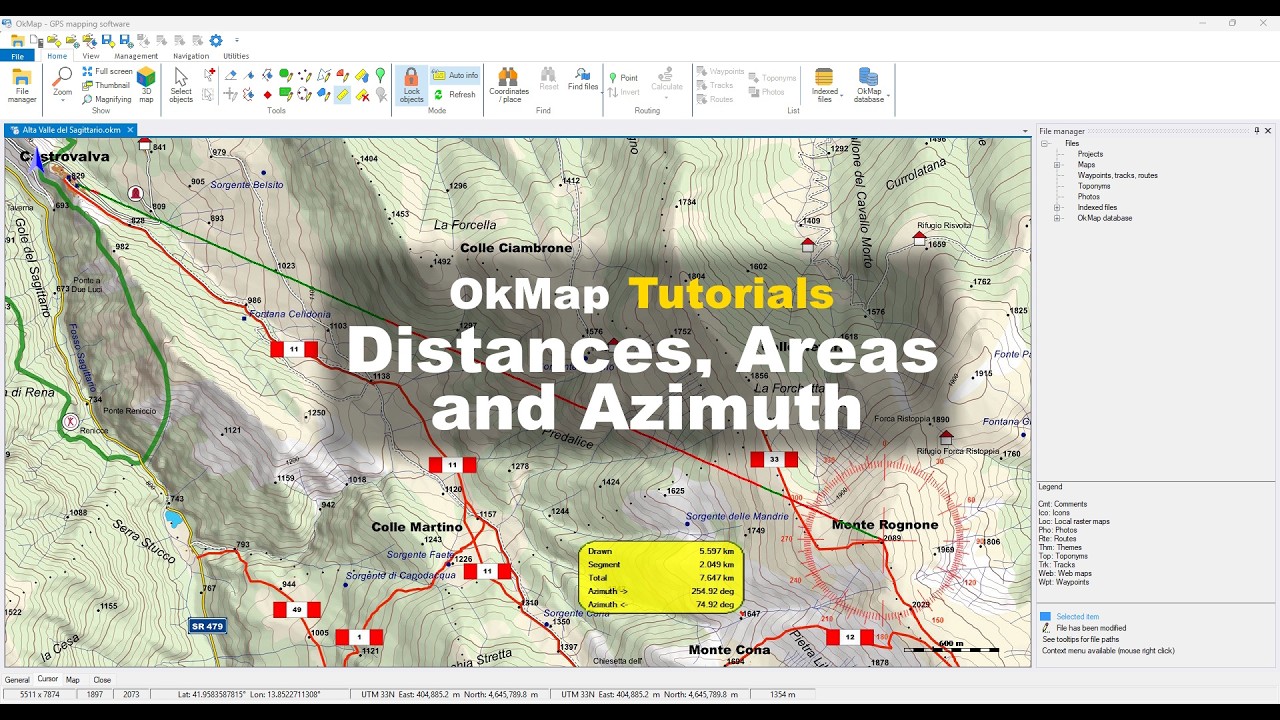
Tutorial su come misurare distanze, aree e azimut utilizzando OkMap.
Vuoi applicare questi concetti con OkMap?
Dopo aver visionato i tutorial video puoi approfondire leggendo gli articoli tecnici oppure scaricare OkMap Desktop e lavorare direttamente su mappe, tracce GPX, waypoint e dati GPS.
Software per Windows - Manuale completo PDF - Articoli