Tutoriels vidéo OkMap pour GPX, cartes GPS et navigation de plein air
Introduction
Les tutoriels vidéo d’OkMap Desktop montrent comment utiliser un logiciel de cartographie GPS pour planifier des itinéraires de randonnée, créer et modifier des fichiers GPX, gérer des waypoints et des points d’intérêt, géoréférencer des cartes raster, utiliser des données DEM (Modèles Numériques de Terrain) et travailler avec des cartes web et des appareils GPS.
Grâce à des guides pratiques étape par étape, vous apprendrez à préparer des itinéraires pour la randonnée, le trekking, le VTT, la recherche et le sauvetage ainsi que d’autres activités de plein air, à analyser des traces GPS, à calculer des distances et des dénivelés, à créer des Garmin Custom Maps, à télécharger des cartes pour une utilisation hors ligne et à visualiser le terrain en 3D.
Les tutoriels couvrent à la fois les fonctions de base et les outils avancés d’OkMap, notamment le web mapping, le géoréférencement, les systèmes de coordonnées, les données altimétriques SRTM et DEM, la gestion des waypoints et des traces GPX, vous permettant ainsi d’exploiter pleinement les capacités du logiciel pour la navigation, la cartographie et l’analyse du territoire.
Les tutoriels OkMap sont également disponibles sur la chaîne YouTube officielle .
Premiers pas
Découvrez les fonctions essentielles d'OkMap, de la configuration initiale à l'affichage des cartes et des données GPS.
Ces tutoriels sont idéaux pour commencer à utiliser le logiciel rapidement et efficacement.
Premier démarrage et configuration rapide
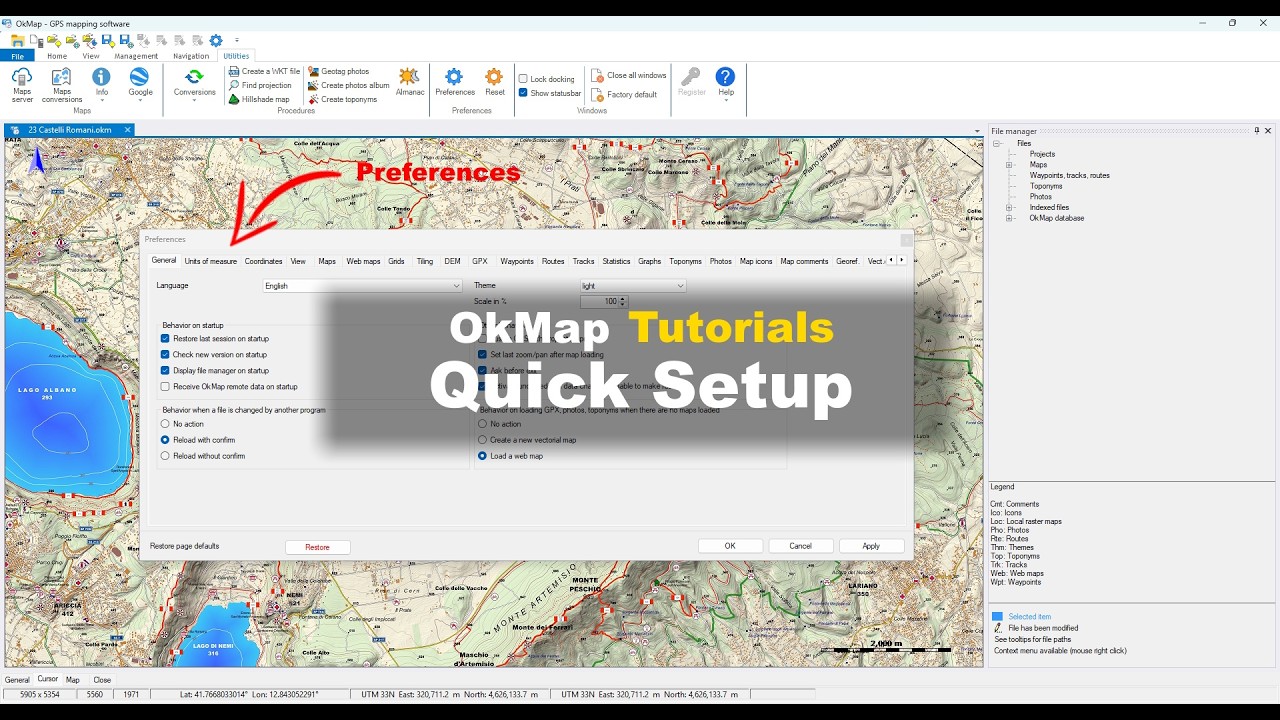
Tutoriel OkMap pour premier démarrage et configuration rapide.
Personnaliser l'interface d'OkMap
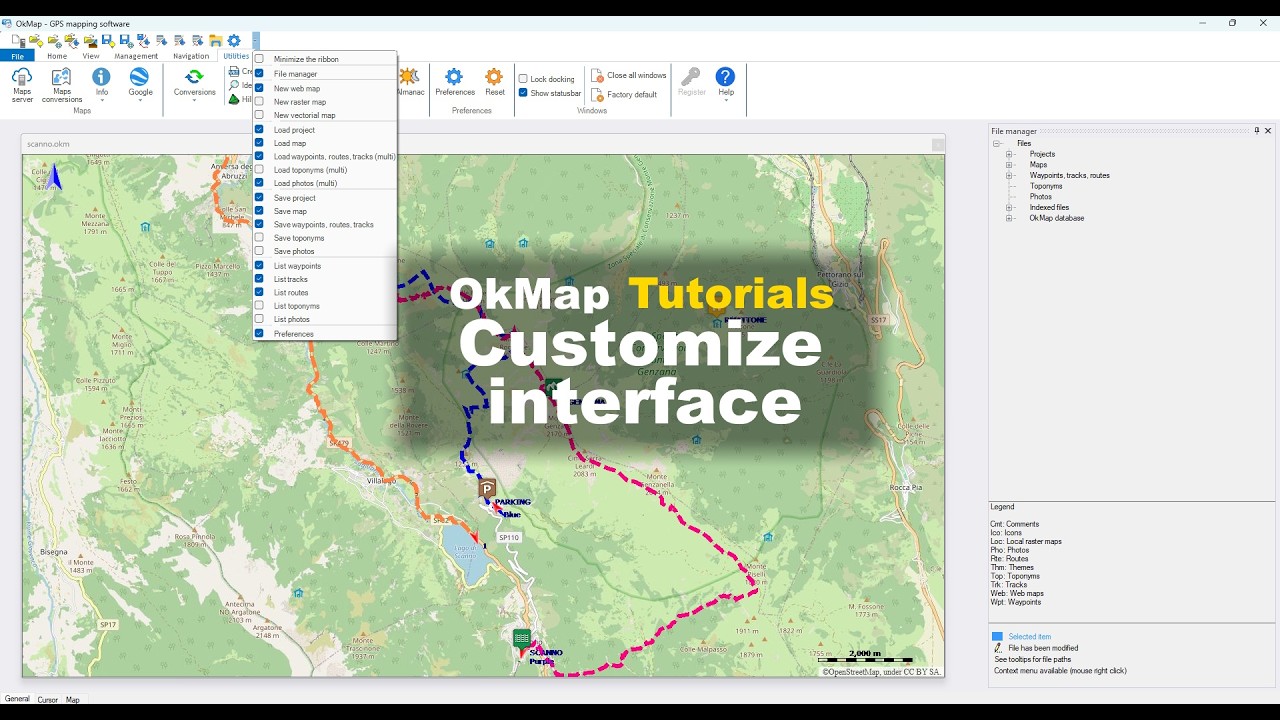
Tutoriel OkMap pour personnaliser l'interface d'OkMap.
Naviguer et s'Orienter sur la Carte
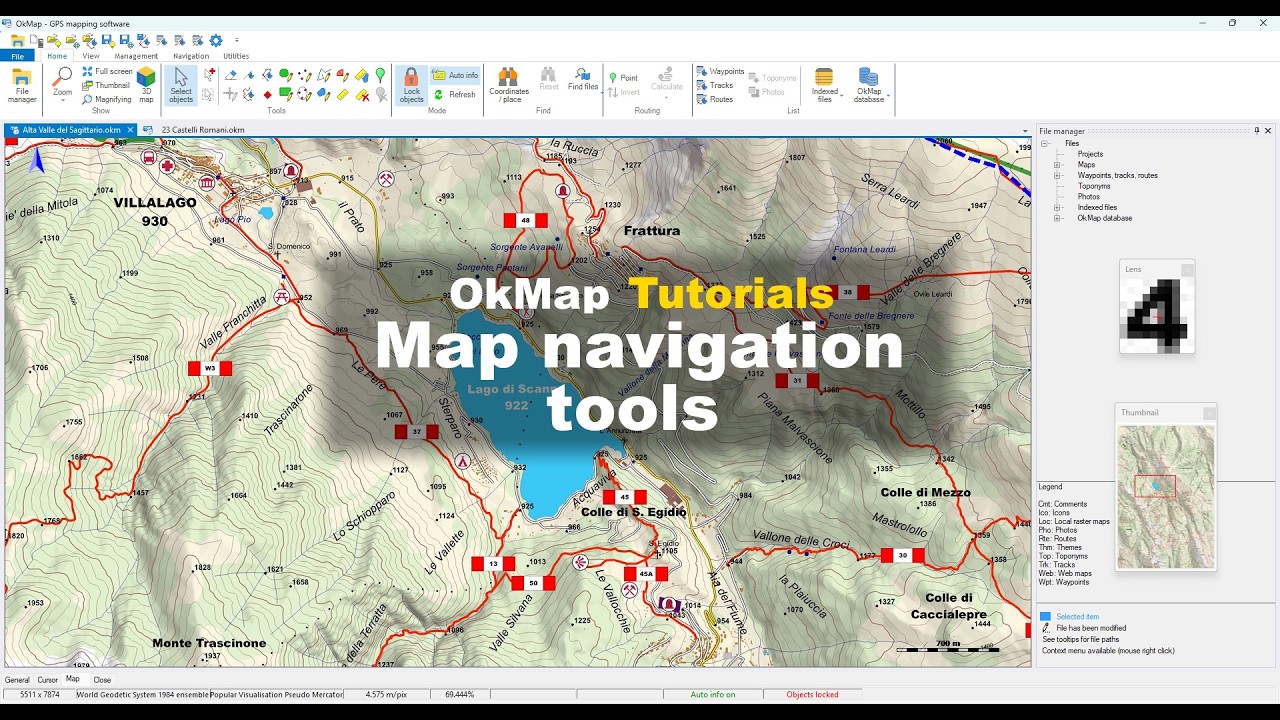
Tutoriel OkMap expliquant comment naviguer et s'orienter sur la carte.
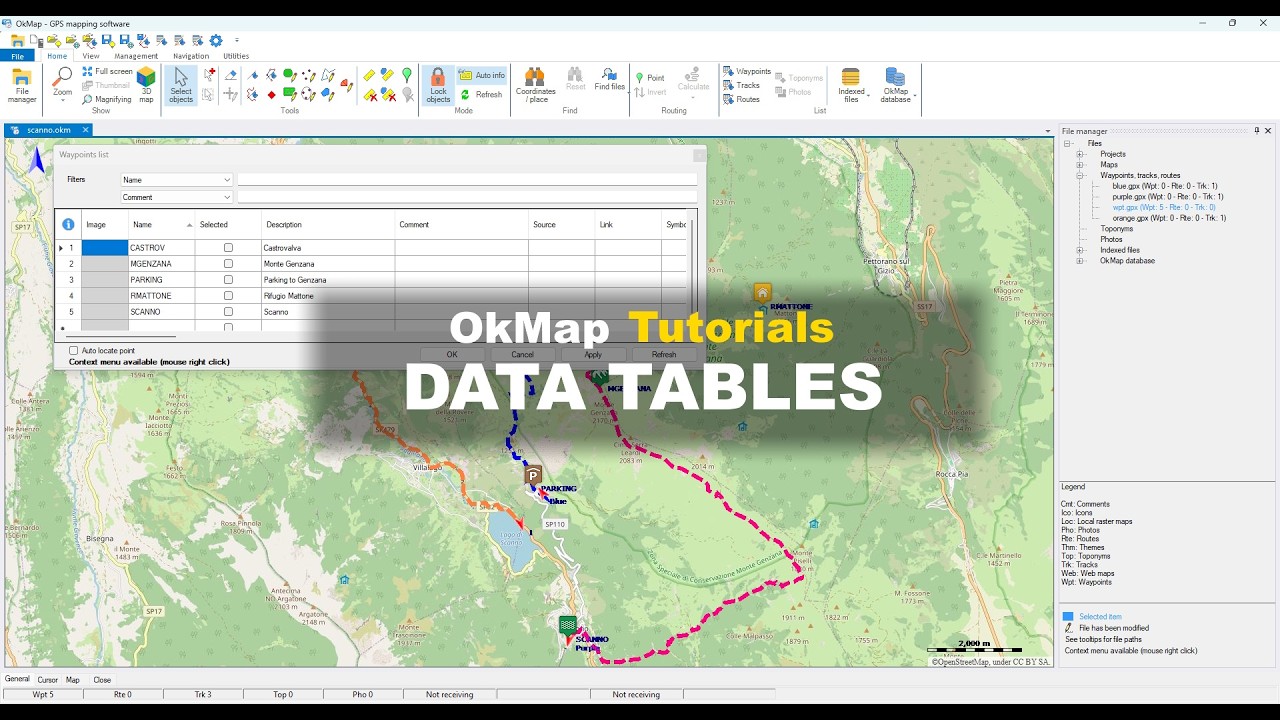
Cartes Web et Services en Ligne
Découvrez comment utiliser des cartes web, des services cartographiques en ligne, des cartes OpenStreetMap
et des superpositions thématiques pour explorer le territoire et planifier vos activités.
Cette section couvre le chargement de cartes web, le téléchargement de cartes hors ligne,
la gestion des superpositions et d'autres fonctionnalités avancées de cartographie web.
Charger des cartes web et OpenStreetMap
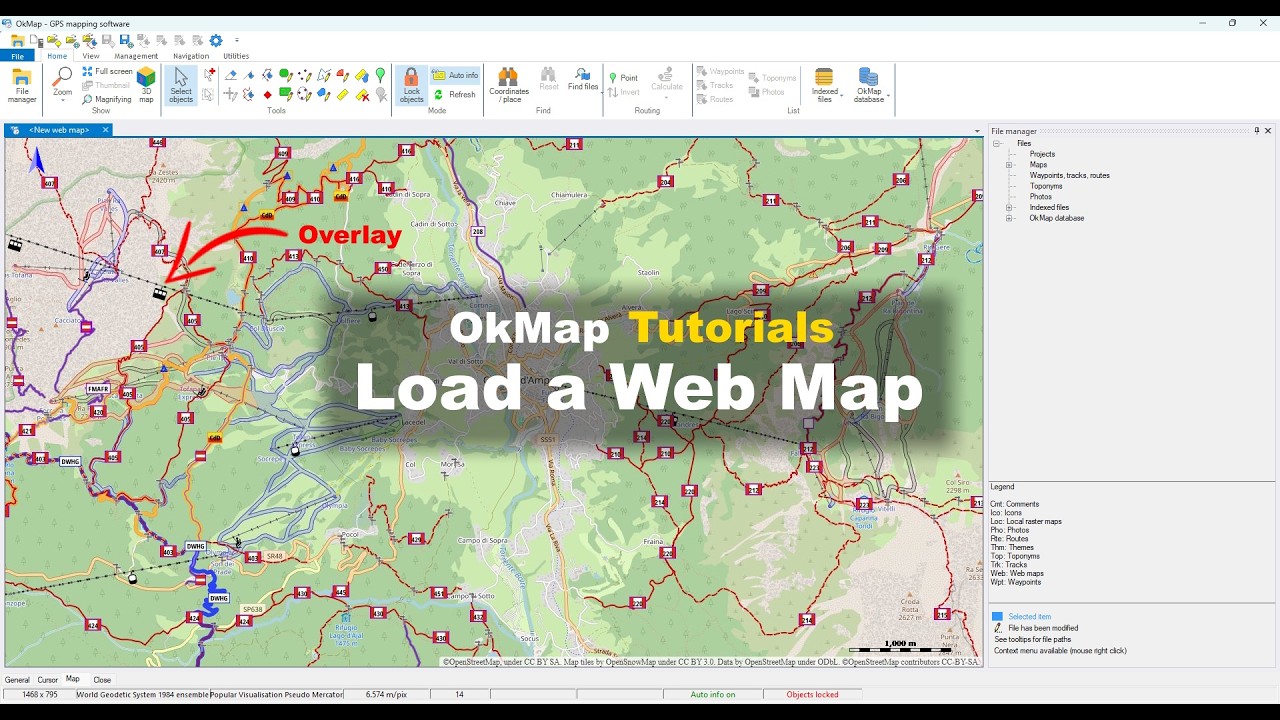
Tutoriel OkMap pour charger des cartes web, utiliser OpenStreetMap, le géocodage et les superpositions cartographiques.
Comment télécharger des cartes hors ligne avec OkMap
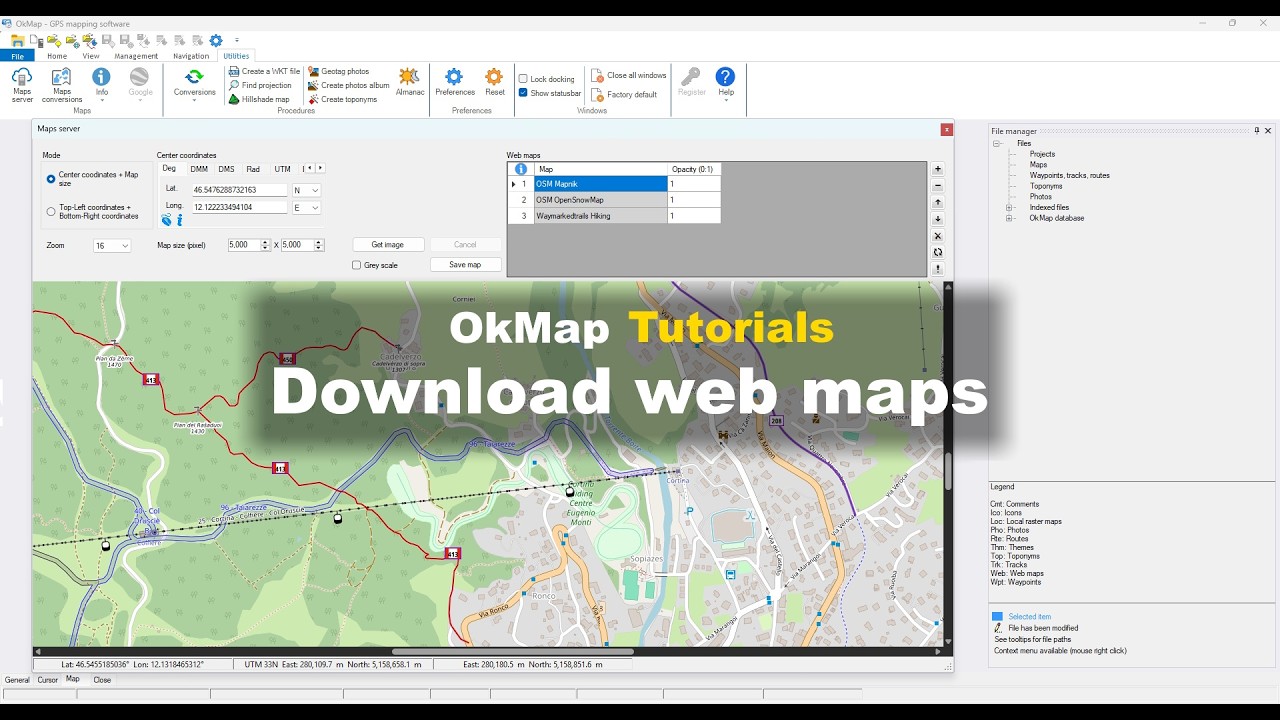
Tutoriel OkMap pour télécharger des cartes web et créer des cartes hors ligne utilisables sans connexion Internet.
Créer et configurer des cartes Web Tiled et WMS
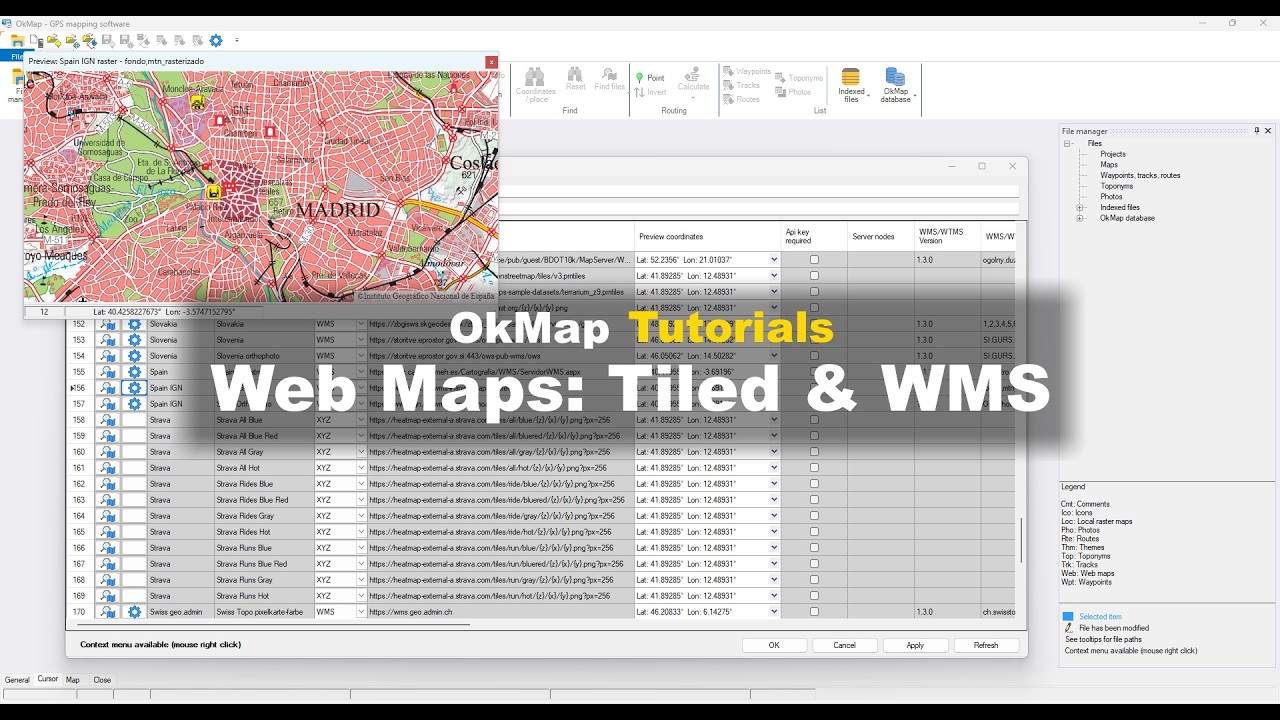
Tutoriel OkMap pour créer et configurer des cartes Web Tiled et WMS.
Cartes raster et géoréférencement
Découvrez comment géoréférencer des cartes raster, utiliser les systèmes de coordonnées CRS et EPSG, et créer des cartes compatibles avec les appareils GPS.
Cette section couvre également les Garmin Custom Maps et d'autres fonctionnalités cartographiques avancées.
Géoréférencer une carte raster
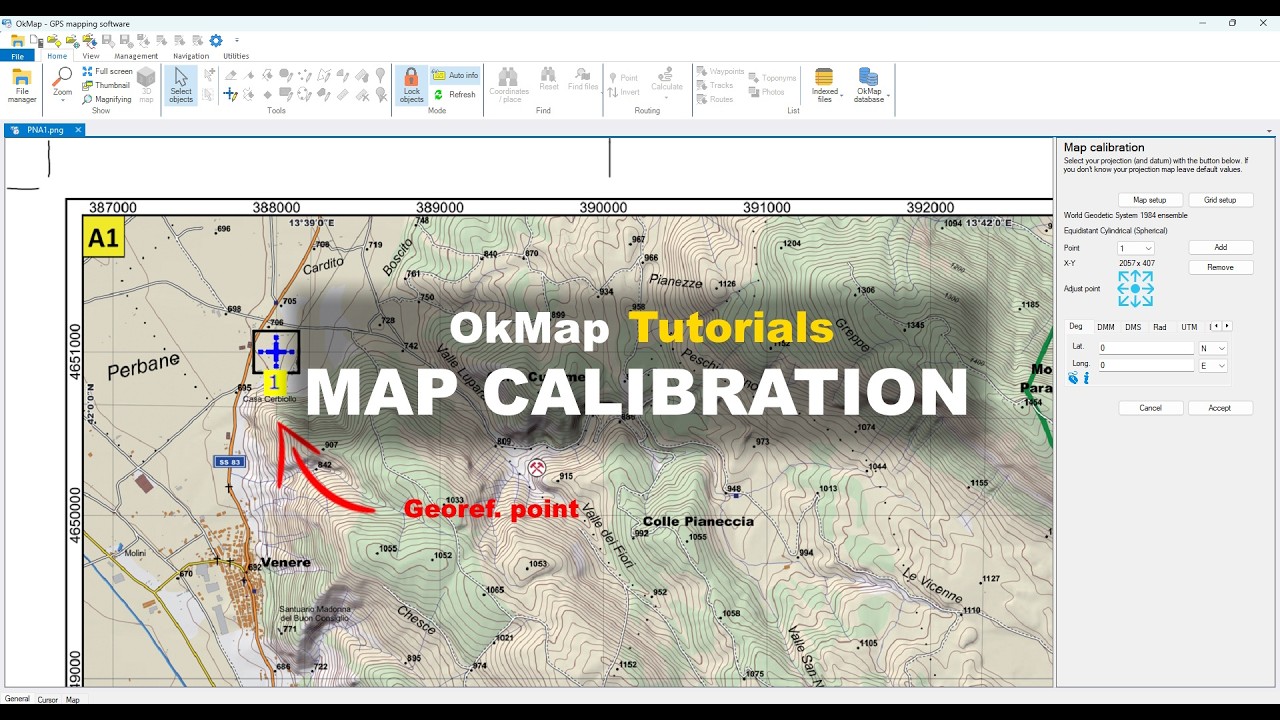
Tutoriel OkMap pour géoréférencer une carte raster à l’aide de points de contrôle et d’un système de référence de coordonnées (CRS).
Afficher une carte, des traces GPX et des waypoints en 3D
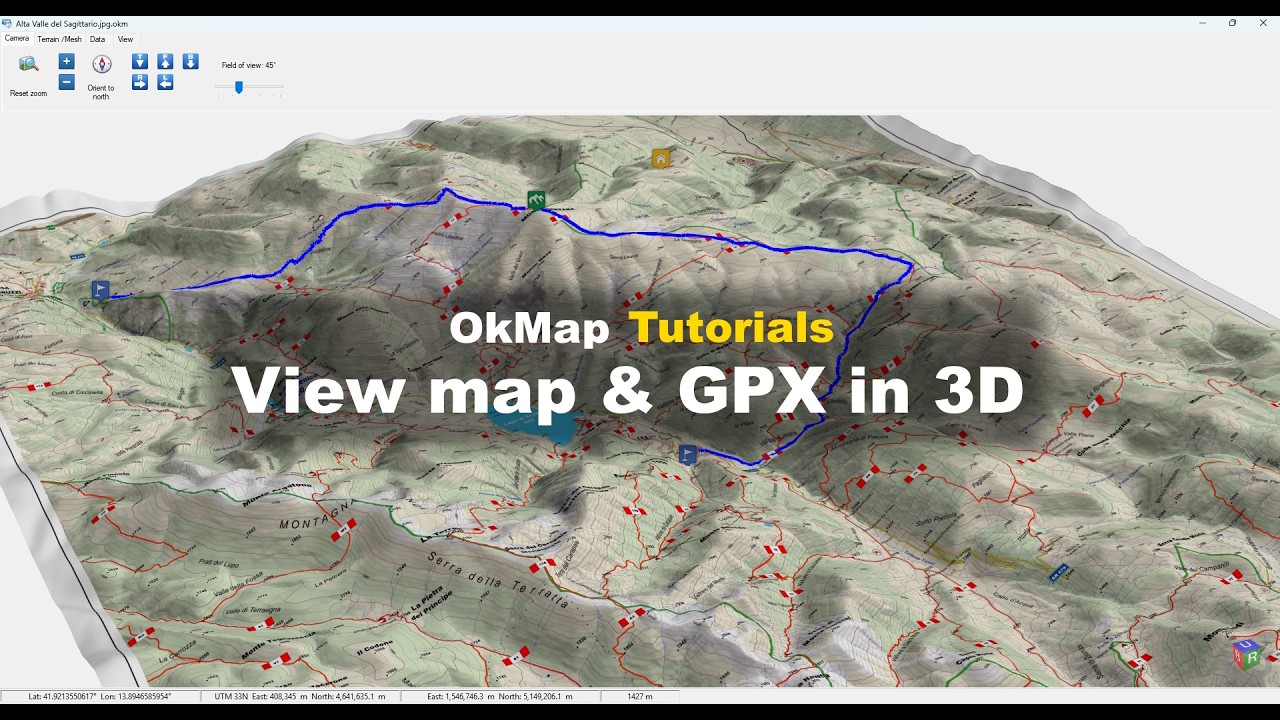
Tutoriel OkMap pour explorer des cartes, des traces GPX et des waypoints dans un environnement 3D.
Créer une carte Garmin personnalisée
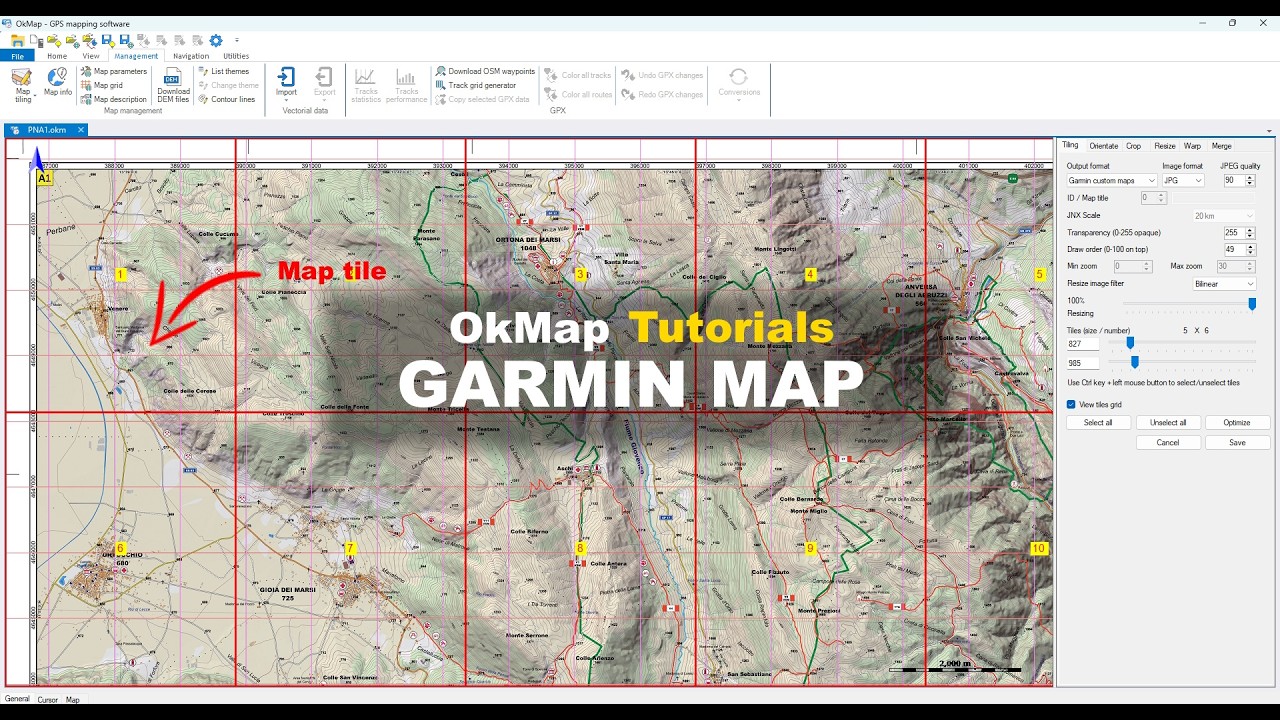
Tutoriel OkMap pour créer une carte Garmin personnalisée (KMZ) à partir d’une carte raster géoréférencée.
Traces GPS et fichiers GPX
Découvrez comment utiliser OkMap comme éditeur GPX pour créer, modifier, fusionner, nettoyer et analyser des traces GPS et des fichiers GPX.
Apprenez à planifier des itinéraires, corriger les erreurs et obtenir des informations détaillées sur les distances, les altitudes et les temps de parcours.
Planifier des itinéraires GPX pour la randonnée
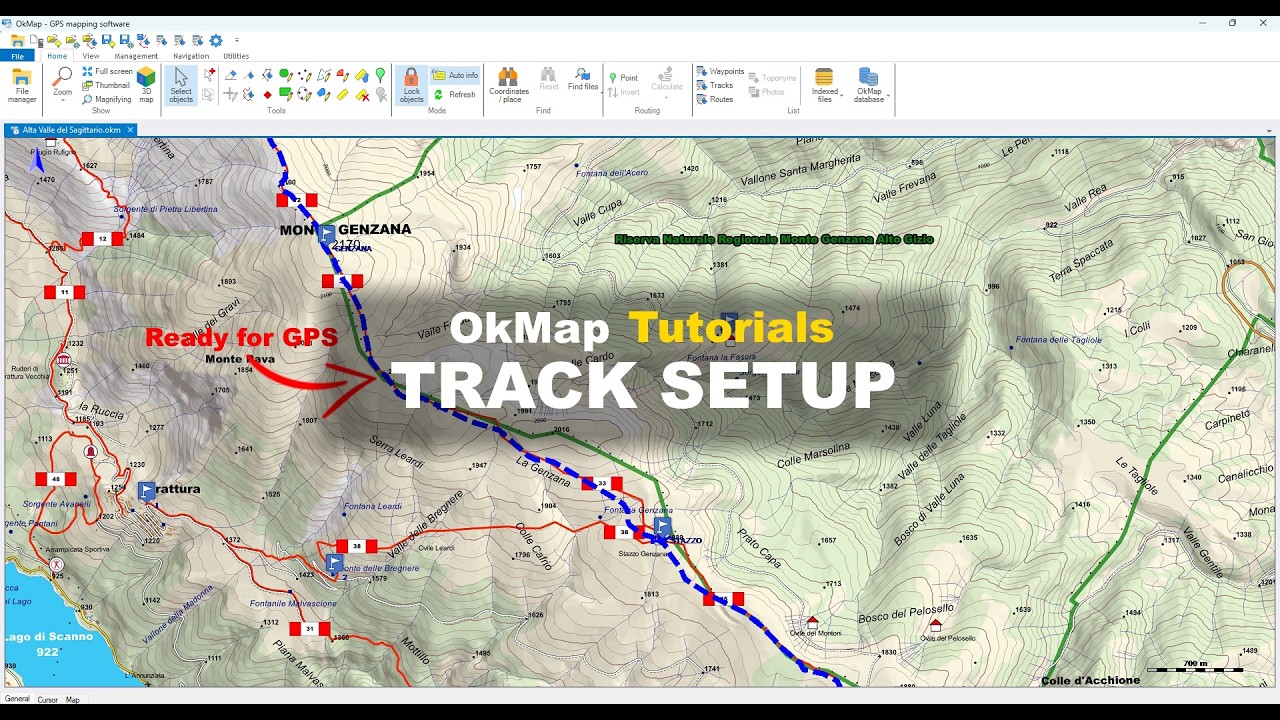
Tutoriel OkMap pour préparer un itinéraire de randonnée à l’aide de données DEM, d’analyse altimétrique et de statistiques complètes.
Analyse des traces GPX et nettoyage des traces GPS
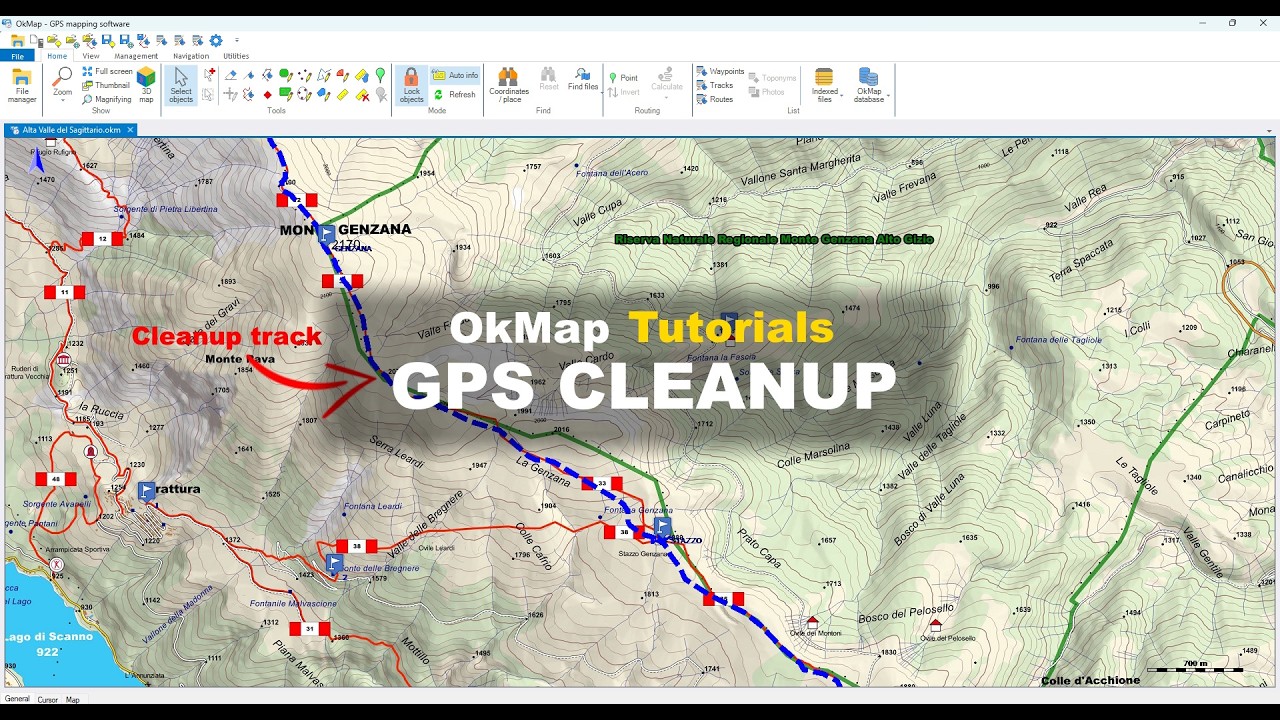
Tutoriel OkMap pour importer, nettoyer et analyser une trace GPS enregistrée sur le terrain à l’aide de données DEM.
Éditeur GPX : Édition avancée des traces GPX
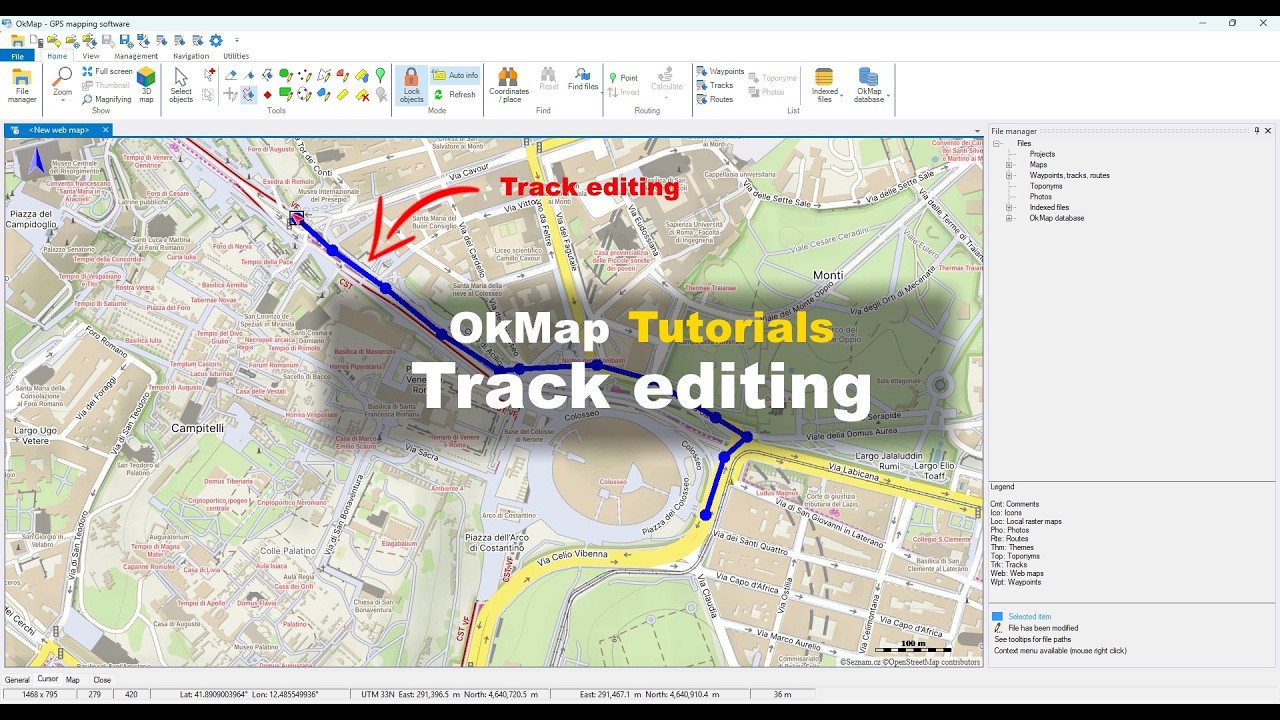
Tutoriel OkMap pour modifier des traces GPX à l’aide d’outils avancés d’édition GPX et de gestion d’itinéraires.
Fusion de traces GPX et GPS
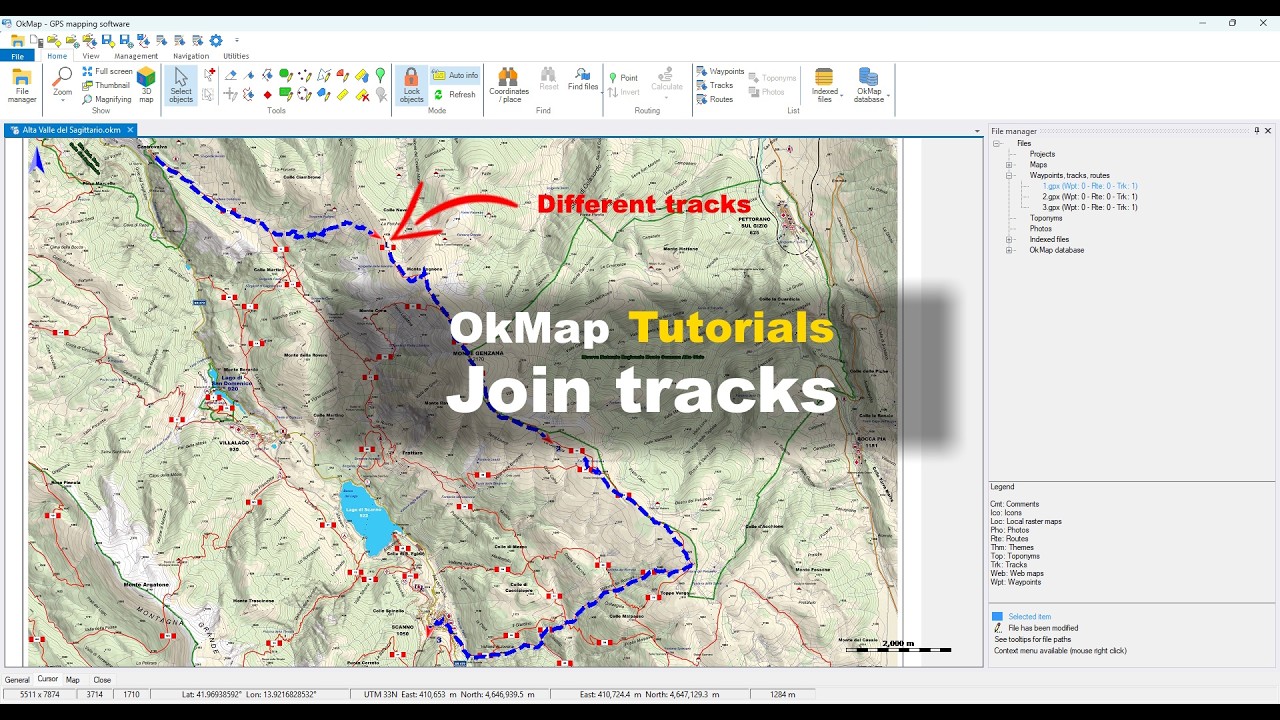
Tutoriel OkMap pour fusionner plusieurs traces GPS et fichiers GPX en un seul itinéraire continu.
Fusionner des fichiers GPX et copier les données sélectionnées
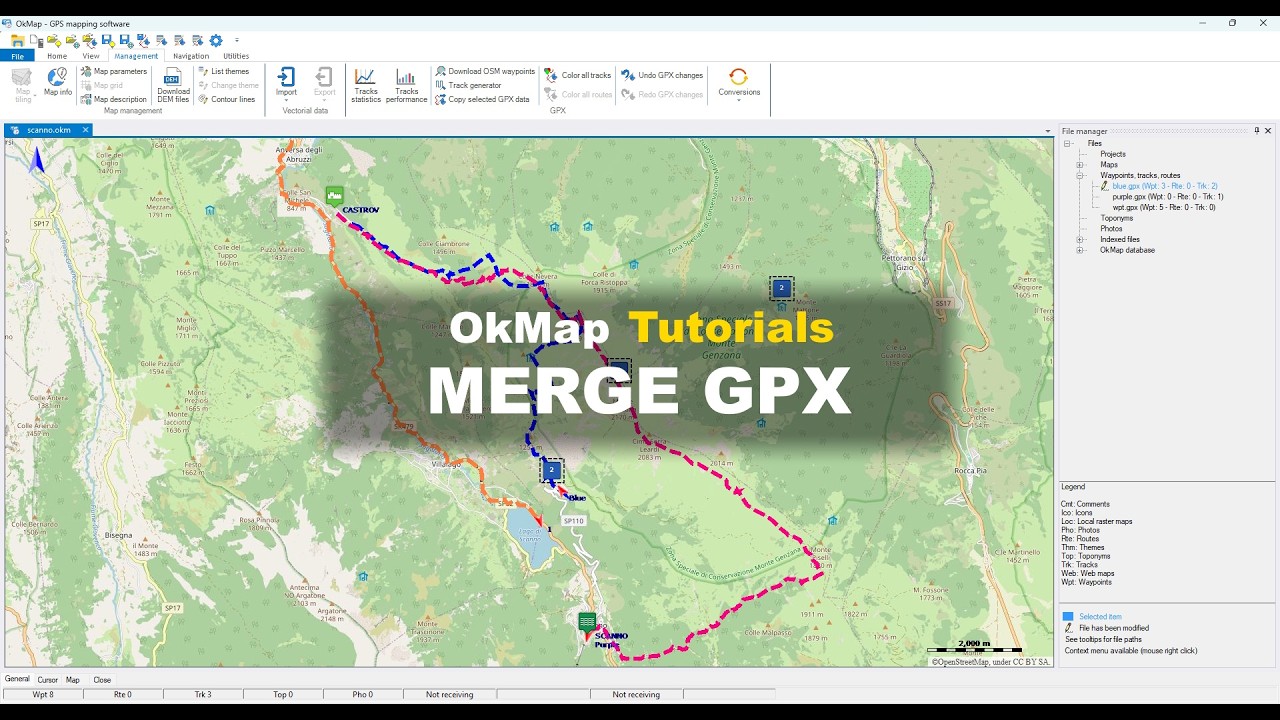
Tutoriel sur la fusion de fichiers GPX et la copie de données GPS sélectionnées entre différents fichiers à l'aide d'OkMap.
Génération automatique de traces GPS
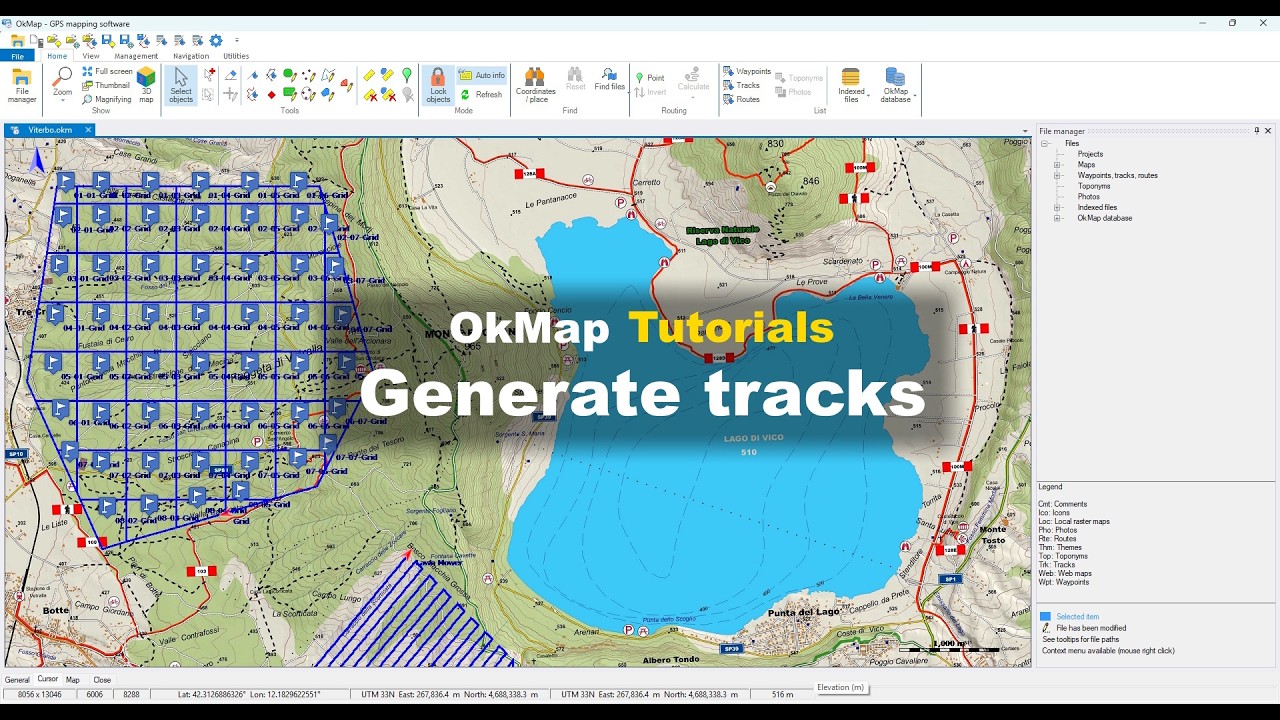
Tutoriel OkMap pour générer automatiquement des traces GPS à l'intérieur d'une zone en utilisant les modes Tondeuse et Grille.
Waypoints
Apprenez à créer, modifier et organiser des waypoints et des points d'intérêt.
Les waypoints permettent d'identifier des lieux importants, des repères et des destinations le long de vos itinéraires.
Gestion des waypoints GPS
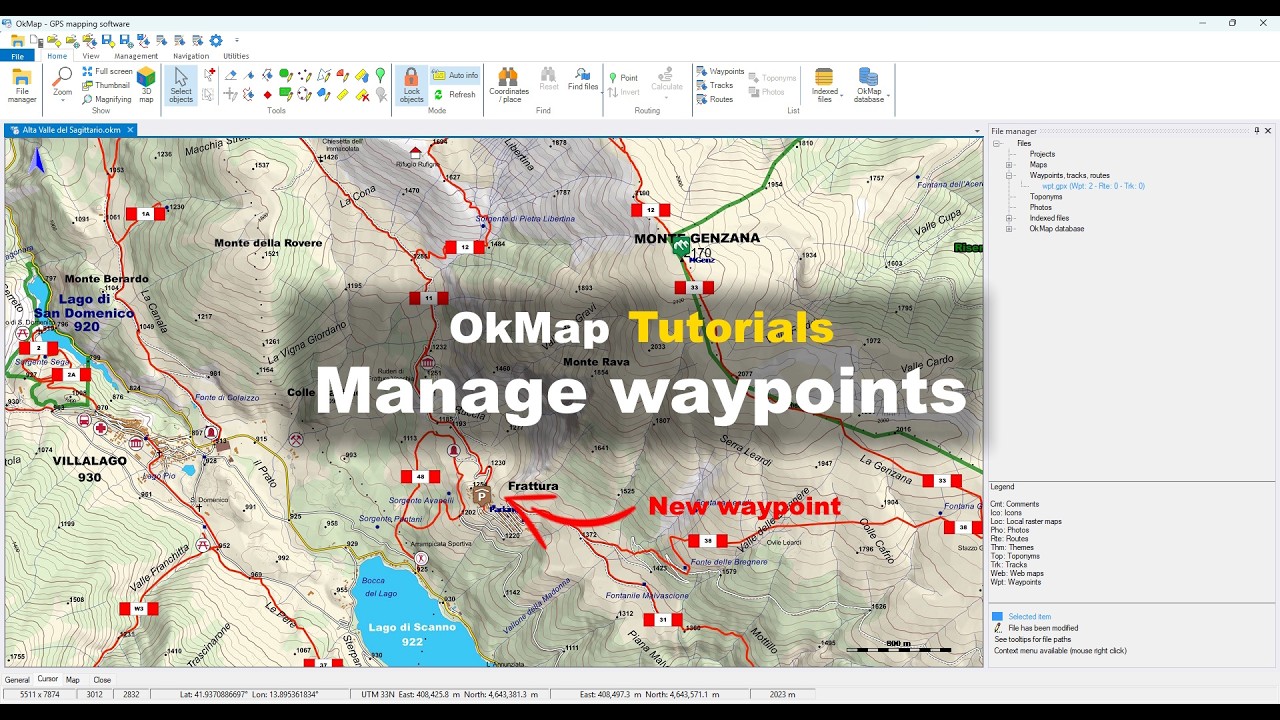
Tutoriel OkMap pour créer, modifier et gérer des waypoints et des points d’intérêt (POI).
Gestion avancée des waypoints GPS
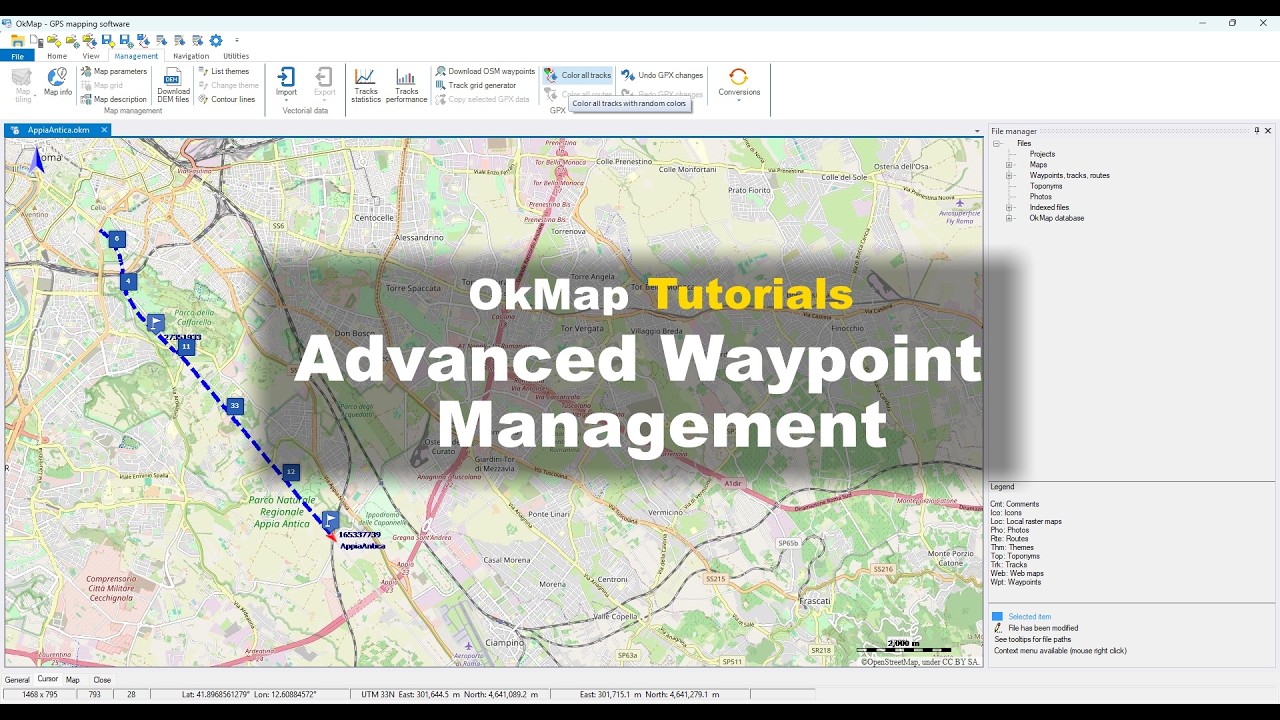
Tutoriel expliquant comment gérer de grandes quantités de waypoints avec OkMap à l'aide de clusters, de filtres et d'outils de recherche.
Télécharger des POI et des waypoints depuis OpenStreetMap
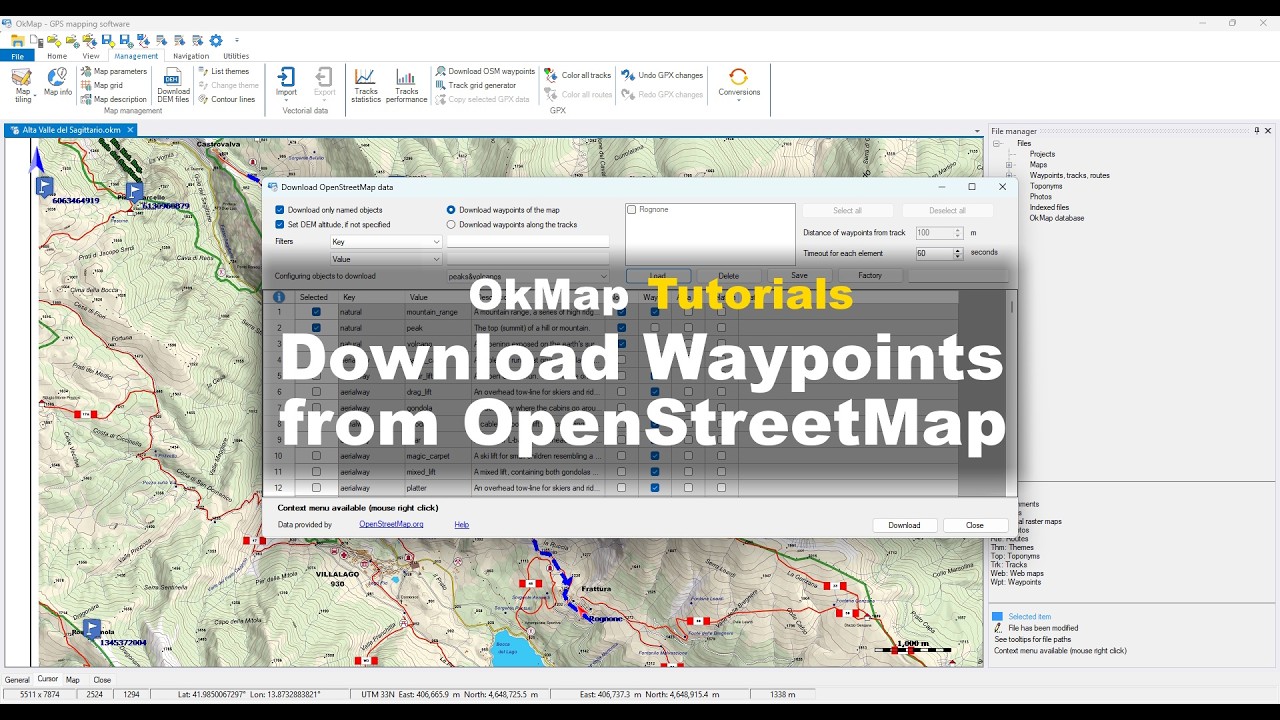
Tutoriel expliquant comment télécharger des waypoints depuis OpenStreetMap avec OkMap.
Créer un album photo géoréférencé
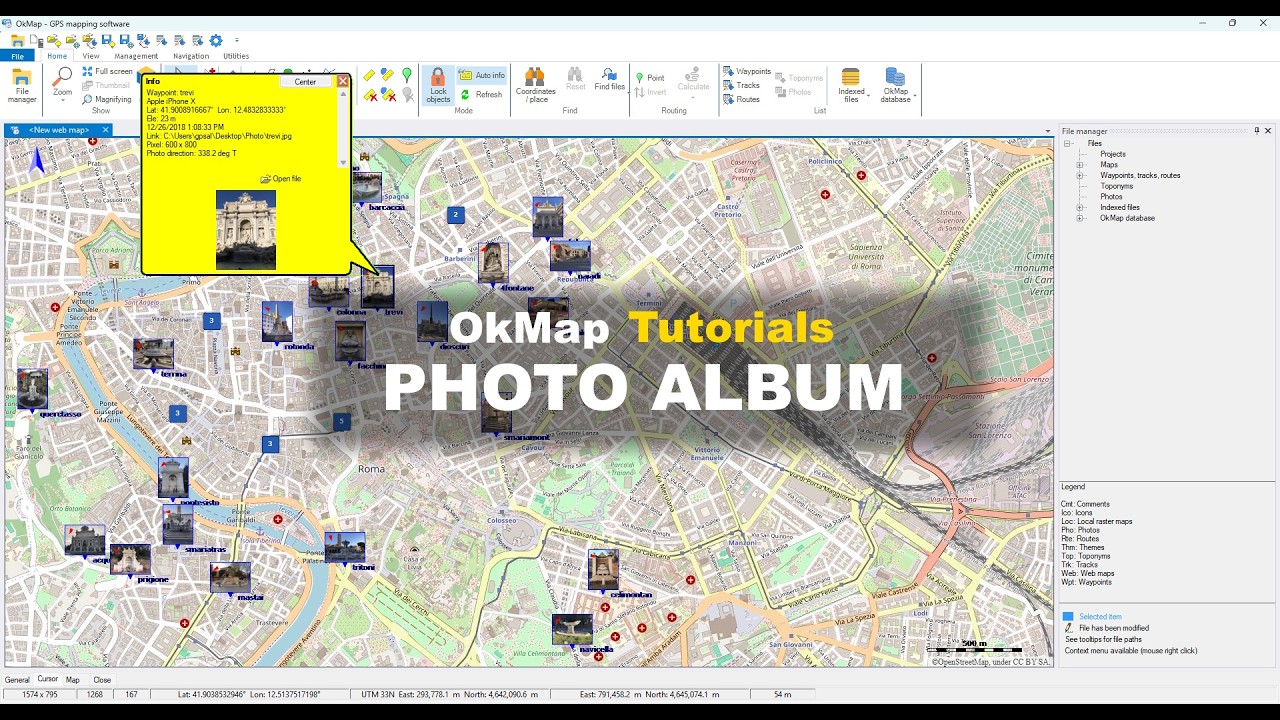
Tutoriel OkMap pour créer un album photo géoréférencé à partir des photos enregistrées sur votre ordinateur.
Gestion des données et des projets
Découvrez les outils d'OkMap pour gérer les projets, les cartes, les waypoints, les traces et les données GPS. Cette section regroupe les fonctions permettant d'organiser les fichiers, de consulter les informations et de gérer les données de vos projets cartographiques.
Gérer les fichiers de cartes, les waypoints, les traces et les données
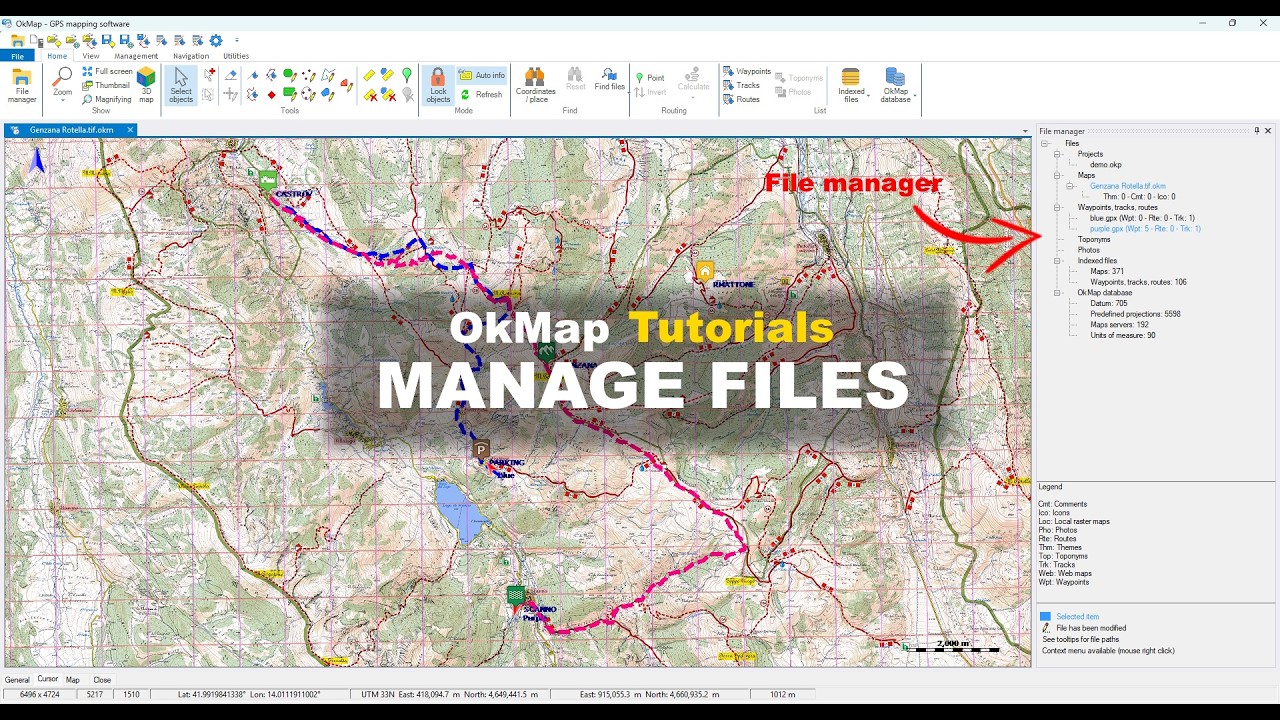
Tutoriel sur la gestion des fichiers de cartes, des waypoints, des traces et des données avec OkMap.
Importer et exporter des cartes et des données GPS
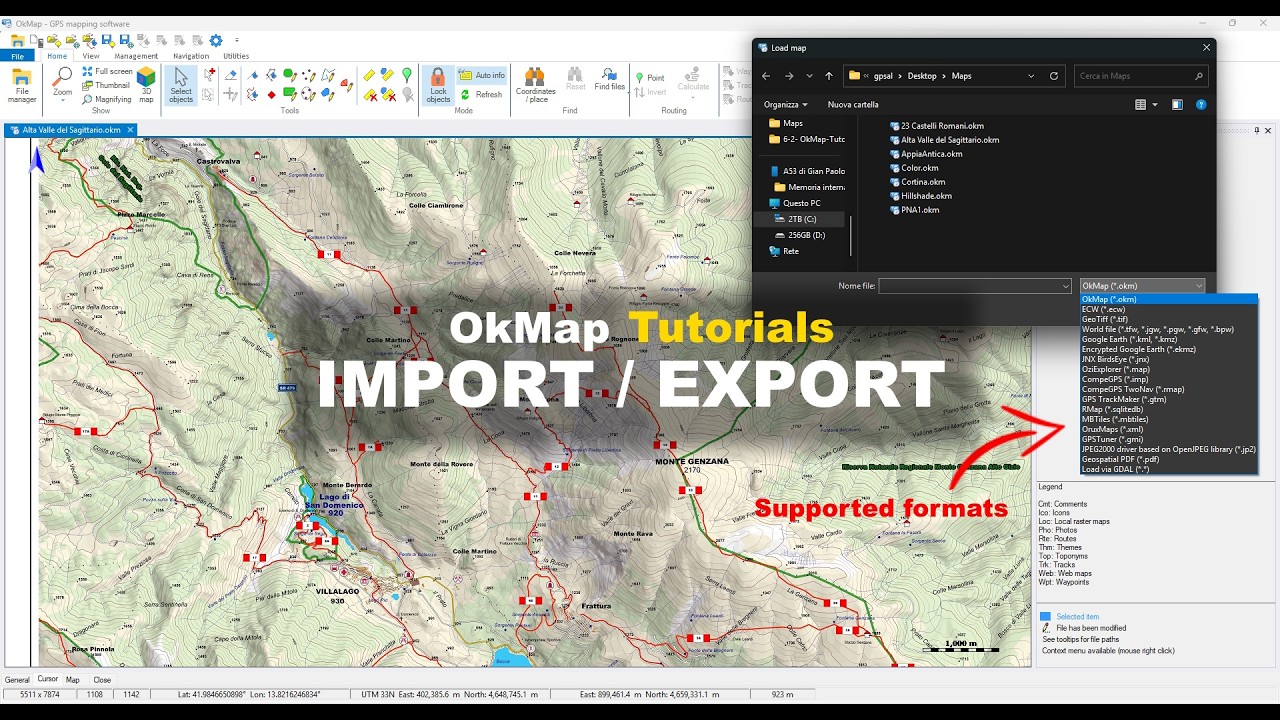
Tutoriel sur l'importation et l'exportation de cartes et de données GPS avec OkMap.
Indexer et rechercher les fichiers de données GPS
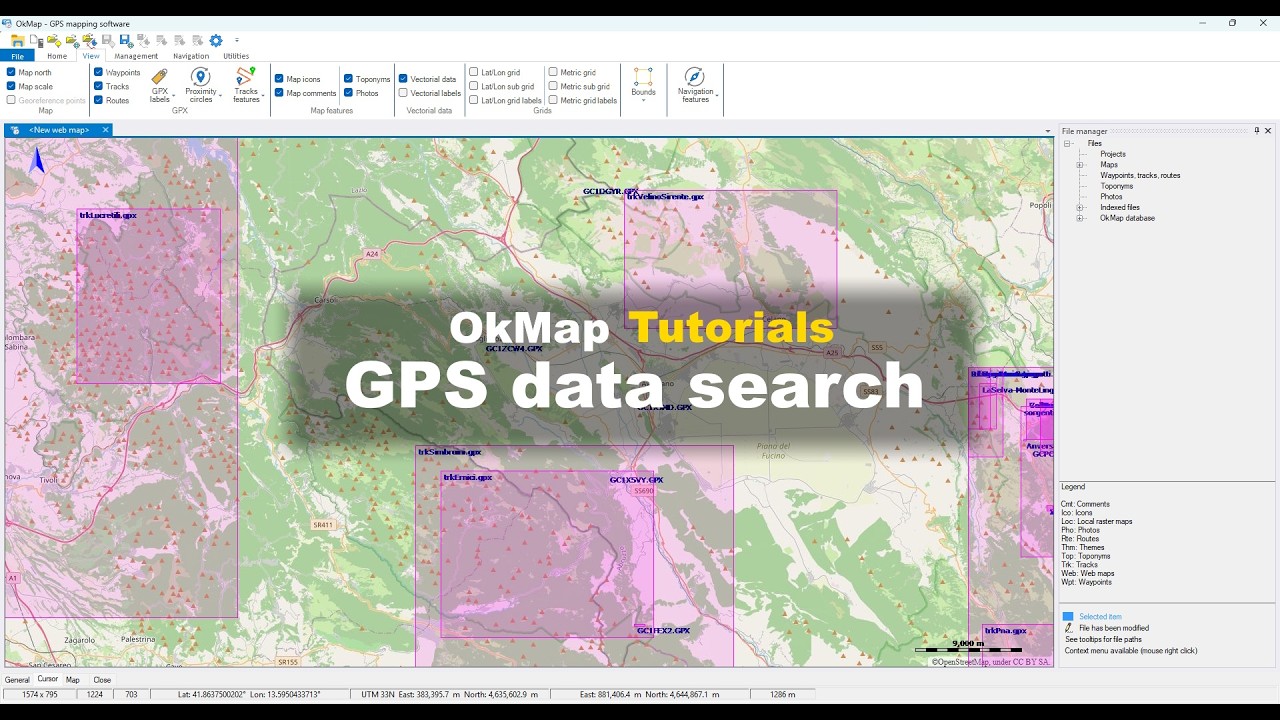
Tutoriel sur l'indexation et la recherche des fichiers de données GPS avec OkMap.
Analyse et Mesures
Découvrez les outils cartographiques d'OkMap pour effectuer des mesures, analyser le terrain et obtenir des informations géographiques détaillées.
Cette section comprend le calcul des distances, des azimuts et des surfaces, les profils altimétriques ainsi que d'autres fonctions d'analyse cartographique.
Mesurer les Distances, les Surfaces et les Azimuts sur les Cartes
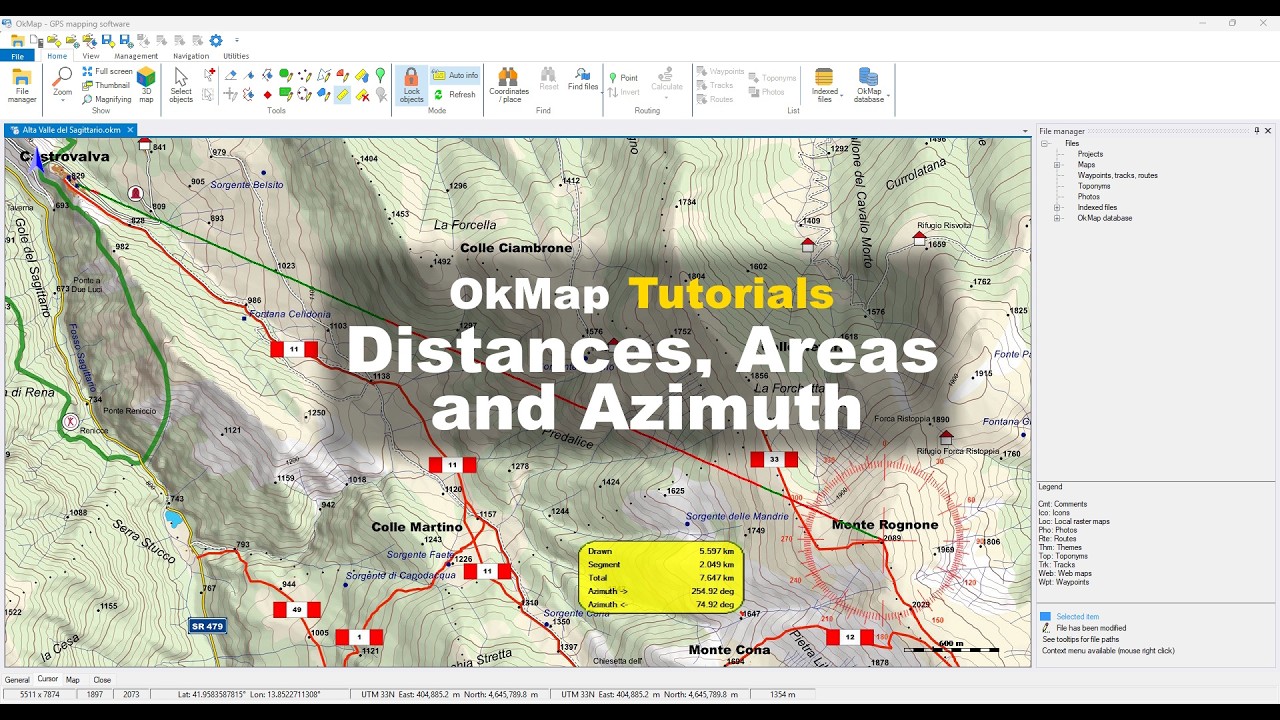
Tutoriel expliquant comment mesurer des distances, des surfaces et des azimuts avec OkMap.
Voulez-vous appliquer ces concepts avec OkMap ?
Après avoir regardé les tutoriels vidéo, vous pouvez approfondir vos connaissances en lisant les articles techniques ou télécharger OkMap Desktop et travailler directement avec des cartes, des traces GPX, des waypoints et des données GPS.
Logiciel pour Windows - Manuel PDF complet - Articles